アプリを非表示にする方法完全ガイド!バレない最新裏ワザと戻し方
家族や友人、あるいはパートナーにスマートフォンを少し手渡した瞬間、見られたくないマッチングアプリや銀行口座、趣味のゲームの通知が画面に浮かび上がり、背筋が凍りついた経験を持つ人は少なくありません。プライベートな領域がすべて凝縮されたスマートフォンだからこそ、特定のアプリアイコンやその痕跡をスマートに覆い隠す自衛策は、現代のデジタルライフにおける必須スキルとなっています。
現在、スマートフォンの基本ソフト(OS)は進化を遂げ、単に画面上の配置を整理するだけでなく、生体認証と連動した強固な秘匿化機能が標準搭載される時代を迎えました。本稿では、iPhoneおよびAndroidの最新環境を踏まえ、誰にも気づかれずに特定アプリを隠蔽する技術的なアプローチから、万が一の際の安全な復元手順、さらには周囲の詮索から個人の尊厳を守る心理的防衛策まで、専門メディアの視点から余すところなく解き明かします。
📌 【この記事の重要ポイントまとめ】
- 要点1:最新OSでは単にアイコンを隠すだけでなく、Face ID認証必須の「非表示フォルダ」や独立した「セキュア領域」へ完全隔離が可能。
- 要点2:アイコンを消しても「Spotlight検索・Siriの提案・通知のポップアップ・利用履歴」から露呈するケースが多発しており、多層的な隠蔽設定が不可欠。
- 要点3:アプリの隠蔽は後ろめたい行為ではなく、健全な人間関係において不可欠な「心理的バウンダリー(境界線)」を死守するための正当なプライバシー自衛策である。
【決定版】誰にもバレずに特定アプリを隠す裏ワザと確実な戻し方
「ホーム画面からアプリを非表示にする方法はご存知ですか?」という読者の切実な問いに対し、単なる初歩的なフォルダ整理ではない、2026年現在の環境で確実に機能する決定的な手順を提示します。見られたくない秘密を抱えるユーザーが最も知るべきは、OS公式の最新セキュリティ機能を活用した「気配そのものを消し去る技術」です。
iPhoneアプリ非表示のやり方:最新OSがもたらした強固な生体ロック
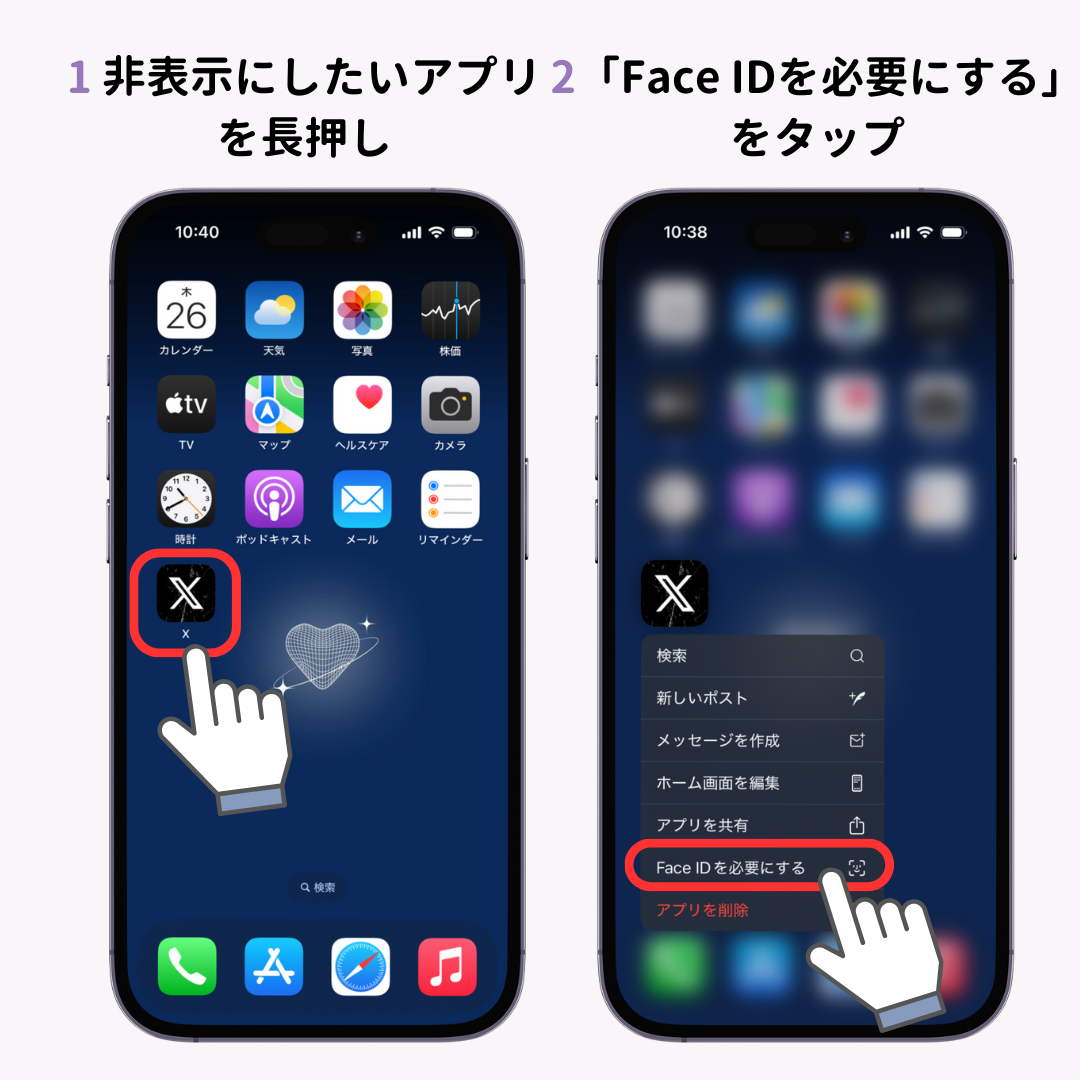
iPhoneにおける最新の隠蔽技術は、従来の「単に画面から取り除く」レベルを遥かに凌駕しています。アプリアイコンを長押しし、表示されるコンテキストメニューから「Face IDを必要にする」を選択。続いて現れる確認画面で「非表示にしてFace IDを必要にする」をタップするだけで、対象アプリはホーム画面および通常のアプリ一覧から瞬時に消失します。
この操作を行ったアプリは、後述するAppライブラリ最下部の「非表示」フォルダへ自動隔離され、アプリアイコンも名称も一切表示されません。フォルダを開くためにはFace IDやTouch IDによる生体認証が必須となり、所有者本人以外が中身を覗き見ることは事実上不可能です。
Androidでアプリを隠す設定:ホームアプリとプライベートスペースの二重防壁
Android端末においては、OS標準機能またはメーカー独自の高度な隔離領域を駆使します。一般的なPixelをはじめとする最新端末では、「プライベートスペース」機能を利用することで、メインの利用環境とは完全に切り離された暗号化スペースにアプリを閉じ込めることが可能です。設定アプリの「セキュリティとプライバシー」から「プライベートスペース」を有効化し、専用の生体認証または別個のPINコードを設定します。
この領域に移動させたアプリは、ロック状態ではランチャーや通知履歴に一切現れません。さらに、Galaxy端末であれば後述する「セキュアフォルダ」が極めて強固な盾となり、ビジネス用途とプライベート用途を軍用レベルの暗号化で分離できます。
非表示にしたアプリの戻し方:迷宮入りを防ぐ救出シークエンス
アプリを完璧に隠した結果、「自分自身でも呼び出せなくなった」というパニックが後を絶ちません。元の状態へ安全に戻す手順は次の通りです。
iPhoneの場合、ホーム画面を一番右までスワイプしてAppライブラリを表示します。画面を最下部までスクロールすると、鍵マークのついた「非表示」項目が出現するため、これをタップしてFace IDで認証します。隔離されていたアプリが表示されたら、対象のアイコンを長押しして「Face IDを必要としない」を選択するか、「ホーム画面に追加」をタップすることで元の配置へ復旧できます。
Androidの場合は、プライベートスペースを解除した上で、対象アイコンを長押ししてメイン領域へドラッグ&ドロップするか、ホーム設定の「アプリの非表示リスト」からチェックを外すだけで、元通りの快適なアクセス環境を取り戻せます。

【実態検証】「隠したのにバレた」失敗談から見えたリアルと現場の落とし穴
どれほど巧妙にアイコンを消し去っても、スマートフォンのシステムが親切心から発する「アシスト機能」によって、秘密が白日の下に晒される事故が頻発しています。セキュリティ専門家や探偵事務所の調査データ、知恵袋やSNSに寄せられた生々しいトラブル事例を分析すると、露呈の原因はアイコンそのものではなく、周囲の「ログ」にあることが浮き彫りになります。
ある30代男性の手記によると、マッチングアプリのアイコンをホーム画面から削除していたにもかかわらず、車内でパートナーにナビ操作を頼んだ際、Spotlight検索バーに直近で使用したアプリとして燦然とアプリアイコンが表示され、深刻な関係危機に発展したと証言されています。また、公の場で画面を机の上に置いた瞬間、ポップアップ通知に届いたプライベートなメッセージがプレビュー表示され、周囲に知られてしまうケースも後を絶ちません。
誰にも知られずに運用を完結させるためには、ホーム画面からアプリアイコンを消す手順にとどまらず、以下の「3大漏洩ルート」を物理的に遮断しなければなりません。
- Spotlight検索およびSiriの提案:「設定」>「Siriと検索」から該当アプリを選択し、「アプリを検索で表示」「ホーム画面にアプリを表示」「提案を表示」をすべてオフにする。
- 非表示アプリの通知をオフにする方法:「設定」>「通知」からアプリを開き、「通知を許可」を完全にオフにするか、少なくとも「プレビューを表示」を「ロック解除時のみ」または「しない」に変更する。
- 検索履歴や利用履歴の非表示化:App StoreやGoogle Playの検索バーに残るサジェスト履歴、さらにはブラウザのキャッシュや閲覧履歴を定期的に手動消去する。
【徹底比較】OS別・アプリ秘匿化アプローチの強度と利便性データ
アプリを覆い隠す手法には、手軽なものから軍用規格のセキュリティ領域を用いるものまで複数のグラデーションが存在します。端末の利用目的や「誰から隠したいのか」という脅威レベルに応じて、適切な手法を選択する必要があります。
| 隠蔽手法 | 秘匿強度・生体認証 | 露呈リスクの主な要因 | 編集部の見解・推奨度 |
|---|---|---|---|
| ホーム画面から削除 (iOS / Android標準) | ★☆☆☆☆ 認証なし(即閲覧可能) | Appライブラリ一覧、検索候補、通知ポップアップ | 単なる画面整理用。プライバシー秘匿目的には全く不向き。 |
| iOS公式 非表示フォルダ (Face IDロック) | ★★★★☆ Face ID / パスコード | 「非表示」項目の存在自体は見えてしまう点 | 通知も自動抑制され完成度が高い。iPhoneユーザーの第一選択肢。 |
| Galaxyセキュアフォルダ (Knox暗号化) | ★★★★★ 独立PIN / 指紋認証 | パスコードの使い回しによる突破 | アイコン偽装も可能。現行スマートフォンで最高峰の防壁。 |
| スクリーンタイム制限 (iOS 機能制限) | ★★★☆☆ 専用パスコード | 標準アプリのみ対象、アプリ自体の使用制限がかかる | Safariやカメラを完全に消し去る用途には有効だが柔軟性に欠ける。 |
上記の通り、単純にホーム画面からアイコンをどかすだけの操作では、デジタルフォレンジックや日常的な観察眼の前では無力に等しいのが実情です。強固なセキュリティを求めるならば、OSのサンドボックス構造を利用した暗号化スペースの活用が不可避です。

一般に知られていない盲点とネットの誤解|Appライブラリから完全削除する方法の真相
インターネット上のQ&Aサイトやソーシャルメディアで頻繁に見かける疑問に、「Appライブラリから特定のアプリだけを完全に非表示にする裏ワザはないのか」というものがあります。検索エンジン上でも「Appライブラリから完全削除する方法」という語句が飛び交っていますが、ここには致命的な技術的誤解が存在します。
「Appライブラリから削除」はイコール「アプリのアンインストール」
結論から申し上げますと、iOSの基本設計上、インストールを維持したままAppライブラリの通常一覧から完全に消し去る機能は存在しません。Appライブラリ上で「アプリを削除」を選択した瞬間、端末内からアプリの本体データそのものが抹消(アンインストール)されます。
「アプリは残したままAppライブラリから消したい」という意図を叶える唯一の手段こそが、前述した最新OSの「非表示フォルダへの隔離」です。これを行うと、通常のジャンル別フォルダからアイコンが消え、最下段の施錠された領域にのみ集約されます。「ネット上の裏ワザ記事に書かれた非公式プロファイルを導入して失敗し、システムが不安定になった」というユーザー報告も散見されるため、非正規なツールの導入は絶対に避けてください。
スクリーンタイムによるアプリ制限と非表示の罠
もう一つの古典的な裏ワザとして広まっているのが、「スクリーンタイム」を用いた機能制限です。設定内の「コンテンツとプライバシーの制限」から「許可されたアプリ」を開き、Safariやメール、カメラなどのスイッチをオフにすることで、ホーム画面およびAppライブラリから完全に消滅させることができます。
サードパーティ製アプリに対しても、年齢制限(4+、9+、12+、17+)をかけることで一括非表示にする荒技がありますが、これには重大な副作用が伴います。必要な他のアプリまで巻き添えで消えてしまう上、ファミリー共有を組んでいる親権者や管理者の端末に制限状況がリアルタイムで通知される恐れがあります。「隠すつもりが、かえって管理者に異常を知らせてしまう」という逆効果を招くため、安易な機能制限の乱用は禁物です。
【プロの結論】心理的バウンダリーを守る2026年最新スマホプライバシー設定
現代の家族社会学や心理学の知見に目を向けると、スマートフォンの過剰な監視や詮索は、家族間やパートナー間における「共依存(コ・ディペンデンシー)」や「境界線(バウンダリー)の侵害」という深刻な病理の表れであることが指摘されています。相手を過度に束縛しようとする側も、見られる恐怖から過剰に隠匿しようとする側も、適切な心理的距離を見失っている状態と言えます。
自分の思考やプライベートな関心事を守る権利は、何人たりとも侵すことのできない不可侵の領域です。スマートフォンのプライバシー設定とは、やましい悪事を働くためのツールではなく、健全な人間関係を維持するために自他の間に引く「見えないフェンス」に他なりません。
おすすめできる人・慎重になるべき人の判断基準
アプリの非表示設定を取り入れるべきか否かは、個々人が置かれた環境とリスクの性質によって明確に分かれます。
- 即刻導入すべき人:
- 仕事用の業務連絡端末を私生活でも併用しており、顧客情報や社外秘データを家族の誤操作から守らなければならない人。
- 資産管理アプリ、仮想通貨ウォレット、銀行口座など、万が一の盗難・紛失時に金銭的実害へ直結するツールを保持している人。
- 過干渉な親やパートナーと同居しており、精神的な安全地帯を確保するために自己の関心事を守る必要がある人。
- 設定に慎重になるべき人:
- 操作手順やパスコードを忘れやすく、重要な金融機関の二段階認証アプリを自ら締め出してしまうリスクが高い人。
- 共同名義のファミリープラン等で管理権限が他者にあり、設定の変更自体が疑念やトラブルの引き金になりかねない環境にいる人。
自分の尊厳と平穏な日常を守るためには、ただ盲目的に隠すのではなく、「何を守り、どのリスクを回避するのか」という冷静な意思決定が求められます。
【アプリを非表示にする方法】に関するよくある質問(FAQ)
Q1:一度非表示にしたアプリを、以前のホーム画面の場所へ戻すにはどうすればよいですか?
A1:iPhoneの場合はAppライブラリ最下部の「非表示」フォルダを開き、生体認証(Face ID等)を通過した上でアイコンを長押しし、「ホーム画面に追加」をタップします。Androidの場合はプライベートスペースを解除するか、ホーム設定の非表示リストから該当アプリのチェックを外すことで、通常の一覧やホーム画面へ再配置できます。
Q2:App StoreやGoogle Playの「購入済み・インストール履歴」から隠すことは可能ですか?
A2:可能です。iPhoneではApp Storeのアカウントアイコン>「購入済み」>「自分の購入」を開き、非表示にしたいアプリを左へスワイプして「非表示」をタップします。AndroidではGoogle Playの「アプリとデバイスの管理」>「管理」タブから「未インストール」に切り替え、不要な履歴にチェックを入れて右上のゴミ箱アイコンをタップすることで削除できます。
Q3:アプリを隠しても、バッテリー使用状況の画面から使用がバレることはありますか?
A3:はい、そのリスクは存在します。スマートフォンの「設定」>「バッテリー」画面には、過去24時間や数日間に消費したアプリ名と稼働割合が詳細に記録されます。OS公式の非表示フォルダに入れた場合でも、一部のOSバージョンではバッテリー使用統計に名称が残るケースがあるため、痕跡を完全にゼロにしたい場合は、使用直後に長時間の別アプリ(動画再生等)を起動して統計のパーセンテージを希釈させるなどの注意が必要です。
まとめ:デジタルプライバシーを自衛し平穏な日常を守るための鉄則
スマートフォンが個人の人格そのものと直結するに至った今、画面上に表示される情報を自分でコントロールする権利は、すべてのユーザーに等しく与えられています。アプリアイコンを非表示にする操作は、後ろめたい隠蔽工作ではなく、デジタル時代における自己決定権の行使です。
技術の進化により、Face ID連動の非表示フォルダやセキュアフォルダといった堅牢な要塞が手に入りました。しかし、最終的に秘密を守り抜くのはツールそのものではなく、通知の管理や検索ログの定期消去といった細やかなリテラシーの積み重ねです。最新のOS機能を正しく理解し、適切な心理的境界線を敷くことで、誰の目も恐れることのない安全で快適なデジタルライフを確立してください。 (出典: アプリ を 非 表示 に する 方法(Yahoo!ニュース))
テクノロジーやライフスタイル領域を中心に執筆活動を行っています。趣味は写真撮影と旅行です。