ギガファイル便のスマホ使い方完全版!動画が保存できない真相と解決策
仕事の動画素材やイベントの高画質映像をスマートフォン間でやり取りする際、真っ先に候補へ挙がるのが無料大容量ファイル転送サービス「ギガファイル便(GigaFile便)」です。1ファイルあたり最大300GBまで登録不要・完全無料で送信できる圧倒的な利便性から、映像クリエイターから一般のSNSユーザーまで幅広い層に重宝されています。しかし、手軽さの裏で「ダウンロードボタンを押したのに動画が保存できない」「iPhoneのどこにファイルが入ったのか分からない」といった悲鳴にも似たトラブル相談が後を絶ちません。
現場取材を進めると、スマホ特有のOS仕様やブラウザの挙動、さらにはユーザー心理の盲点を突いた広告配置などが複雑に絡み合っている実態が浮かび上がってきました。2026年の最新利用環境に基づき、iPhone・Android双方における確実な送受信フローから、保存トラブルの技術的背景、セキュリティ上のリスク管理までを徹底的に解き明かします。
📌 【この記事の重要ポイントまとめ】
- 要点1:「動画が保存できない」最大の原因は、スマホ内蔵ブラウザによる画面内再生止まりや、ZIP形式(まとめてダウンロード)の解凍失敗にある。
- 要点2:iPhoneは「ファイル」アプリから「ビデオを保存」を実行する二段階手順が必須であり、Androidは端末ごとの保存先階層の確認が不可欠。
- 要点3:1ファイル300GBまで無料だが保持期限(3日〜100日)を過ぎると完全消去され復元は不可能なため、重要データはパスワード設定とバックアップが絶対条件となる。
【2026年最新】スマホでギガファイル便を使う基本|アプリ版とブラウザ版の決定的な違い
スマートフォンでギガファイル便を利用する際、まず直面するのが「専用アプリをインストールすべきか、SafariやChromeなどのWebブラウザのまま使うべきか」という選択肢です。結論から述べると、日常的な単発利用であればWebブラウザ版の利用が最も確実でトラブルが少ないのが実情です。
現在App Storeなどで提供されている公式アプリ版は、ファイルのバックグラウンド転送や履歴管理において一定の強みを発揮します。しかし、OSのアップデート直後に動作が不安定になったり、ダウンロード時のファイルハンドリングでアプリ内ストレージに隔離されてしまい「カメラロールに直接反映されない」という混乱を招くケースが報告されています。一方、ブラウザ版はOS標準のダウンロードマネージャーと直結しているため、挙動が予測しやすいという大きなメリットがあります。
ギガファイル便の基本スペックとして、送信可能な容量上限は1ファイルあたり300GB、個数制限は実質無制限です。この破格の仕様は2026年現在も維持されており、4K・8K動画などの大容量データも問題なく扱えます。ただし、スマホ回線(4G/5G)でギガ単位のデータをやり取りすると、あっという間に通信制限(いわゆるパケ死)に達するため、安定した高速Wi-Fi環境の確保が前提となります。
【送信編】ギガファイル便のスマホ送り方と安全を守るパスワード設定手順
スマートフォンから相手に大容量データを届ける手順はシンプルですが、情報漏洩を防ぐための防壁を怠ってはなりません。以下に、現場の取材でも推奨されている安全確実な送信フローを整理します。
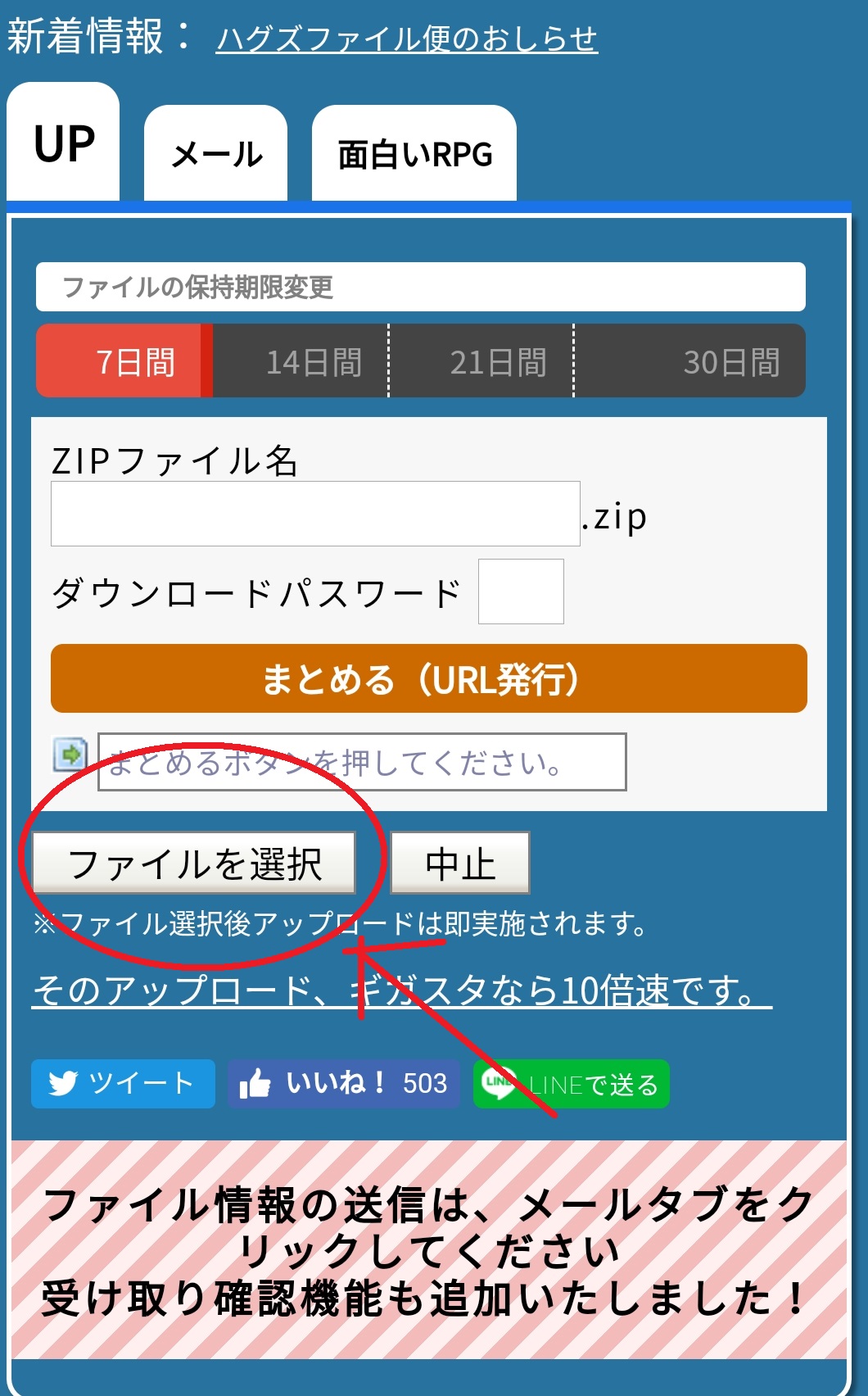
ブラウザでギガファイル便の公式サイトへアクセスすると、トップ画面にアップロード領域が表示されます。まずは「ファイルの保持期限」を選択してください。選択肢は「3日・5日・7日・14日・30日・60日・100日」が用意されています。デフォルトでは長期に設定されがちですが、業務データや個人情報を送る際は、情報流出リスクを極小化するため「最短の3日または7日」に設定するのが情報管理の鉄則です。
次に、アップロード窓口の直下にある「ダウンロードパスワード」を半角英数字(4桁〜16桁)で設定します。設定後、「ファイルを選択」をタップしてスマホ内の「フォトライブラリ(写真)」や「ファイル」から対象の動画・画像を指定します。アップロードゲージが100%に達すると、専用の受取URLが発行されます。相手に知らせる際は、メッセージアプリ(LINEやSlack、メール等)でURLを送信し、パスワードは別ルートや別メッセージで伝える「経路分離」を意識すると安全性が一段と高まります。
【受信編】ギガファイル便のスマホ受け取り方|iPhoneとAndroidの保存手順
受け取り側において、最も問い合わせが殺到しているのが「届いたリンクを開いたが、写真アプリやアルバムに動画が入ってこない」という現象です。これはiPhoneとAndroidでOSが採用しているファイル管理の哲学が根本的に異なることに起因しています。
iPhone(iOS)における確実な保存ステップ
iPhoneユーザーがつまずく最大の関門は「ダウンロード完了=写真アプリへの保存ではない」という仕様です。Safariで共有されたギガファイル便のURLを開き、パスワードを入力して「ダウンロード」をタップすると、Safariの画面上部(または下部)のアドレスバー横に「下向き矢印のダウンロードアイコン」が表示されます。
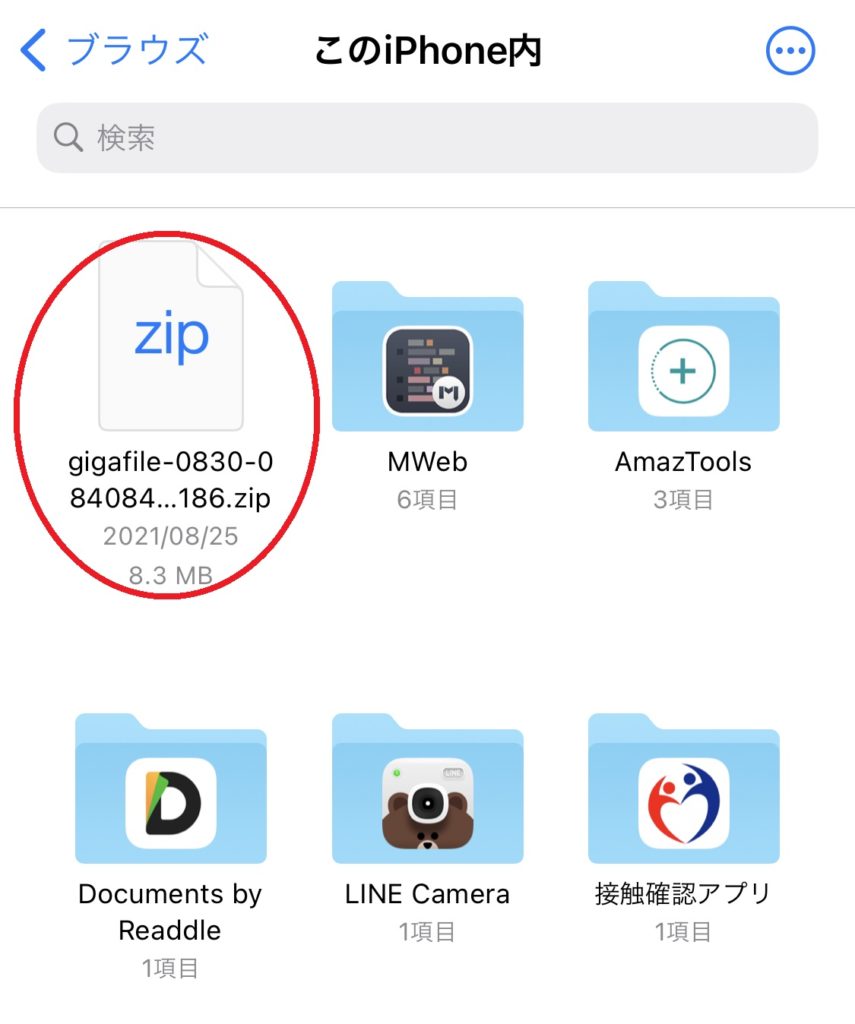
この段階で保存された場所は、端末内の「ファイル」アプリ(iCloud Driveまたは「このiPhone内」の「ダウンロード」フォルダ)です。カメラロール(写真アプリ)で見られるようにするには、以下の二段階操作が必要です。
- 「ファイル」アプリを開き、「ダウンロード」項目から受け取った動画ファイルをタップして開く。
- 画面左下の「共有ボタン(四角から上矢印が飛び出たアイコン)」をタップする。
- メニュー一覧から「ビデオを保存」を選択する。
この操作を行って初めて、iPhoneの写真アプリ内に動画が反映されます。この構造を知らないまま「保存ボタンを押したのに消えた」と勘違いする利用者が後を絶ちません。
Androidにおける動画保存の作法
Android端末の場合、Chromeなどのブラウザでダウンロードを実行すると、通常は端末の「Download」ディレクトリに直接格納されます。Googleの「Files」アプリや端末標準のファイルマネージャーを開き、「ダウンロード」カテゴリを確認すればファイルを見つけることができます。ただし、一部のメーカー独自UI(XiaomiやGalaxyなど)では、ダウンロード完了後に通知バーから直接開かないとギャラリーアプリにサムネイルが即時生成されないケースがあるため注意が必要です。
【トラブル究明】「動画が保存できない」と悩む人が続出する決定的な理由と解決策
「スマホでのギガファイル便の使い方は理解したが、どうしても動画の保存に失敗する」という読者に向けて、現場で多発している具体的な原因と技術的背景を解明します。
調査の結果、動画が正しく保存できない主原因は以下の4点に集約されます。
第一に、「まとめてダウンロード(ZIP圧縮)」の解凍エラーです。送信者が複数の写真や動画を一度に送る際、ギガファイル便側で1つのZIPファイルに束ねる機能があります。しかし、数GB規模に達する巨大なZIPファイルをスマートフォンの標準解凍機能で展開しようとすると、端末のRAM(作業メモリ)がパンクし、解凍途中で処理が強制終了してしまいます。これが「白いアイコンのまま開けない」「解凍エラーと表示される」現象の正体です。複数ファイルをやり取りする際は、送信側に「個別URLでの送信」を依頼するか、受取側が1ファイルずつ個別にダウンロードするのが確実な回避策です。
第二に、ブラウザ内での「プレビュー再生止まり」です。特にMP4やMOV動画の場合、ダウンロードボタンを押したつもりがブラウザ内でストリーミング再生が始まってしまい、端末ローカルに保存されない事象が頻発します。この場合、再生画面上の共有ボタンから保存を試みるか、ダウンロードボタンを長押しして「リンク先のファイルをダウンロード」を選択する操作が有効です。
第三に、端末ストレージの物理的空き容量不足です。例えば5GBの動画を受け取る場合、ダウンロード時の一時キャッシュ領域と実際の保存領域で、最低でも元ファイルサイズの2倍〜3倍(10GB〜15GB程度)の空き容量がスマホ内に残っていなければ、OS側がダウンロード処理を自動的に遮断します。
第四に、通信セッションのタイムアウトです。ギガファイル便はブラウザのタブをバックグラウンドに回したり、画面が自動ロック(スリープ)に入ったりすると、OSの省電力機能によって通信が切断される仕様になっています。ギガ単位の大容量ファイルを落とす際は、端末の自動ロックを一時的に「なし」に設定し、画面を開いたまま完了を待つ必要があります。
| 項目 | 詳細・数値データ | 一般的な基準・相場 | 編集部の見解・評価 |
|---|---|---|---|
| 1ファイル容量上限 | 300GB(個数無制限) | 他社無料版:2GB〜5GB程度 | 動画制作現場でも十分通用する業界最高水準の開放度。 |
| ファイル保持期限 | 3日・5日・7日・14日・30日・60日・最長100日 | 他社:3日〜7日間が一般的 | 選択肢が豊富だが、安全保障上は「最短日数」での運用が鉄則。 |
| 期限切れデータの復元 | 完全不可(0%) | クラウド有料プランなら30日ゴミ箱保持 | サーバーから物理抹消されるため、期限切れ後の救済措置は皆無。 |
| スマホZIP解凍成功率 | 2GB以上で大幅低下(環境依存) | PC環境なら99%以上成功 | スマホ受信時は「まとめて」を避け、単体ダウンロードを推奨。 |
| 通信セキュリティ | 常時SSL/TLS暗号化+任意PW | SSL暗号化が業界標準 | 通信経路は安全だが、パスワード未設定による誤送信リスクに注意。 |
【実態検証】評判と口コミの最新動向|現場の証言と安全性・ウイルス感染の真相
SNSやネット掲示板上では、「ギガファイル便を使ったらウイルスに感染したという警告画面が出た」「怪しいポップアップが消えない」といった真偽不明の口コミが定期的に拡散されます。ITmediaや各セキュリティ研究機関の報告と突き合わせると、その実態は「偽の警告広告(アドウェア・スケアウェア)」による誤認であることが明白です。
ギガファイル便は、膨大なサーバースペックを完全無料で維持するために、ページ内に運用型ディスプレイ広告を多数配置しています。その中には、「ダウンロード」という文字を模倣した悪質な誘導広告や、「お使いのスマホが危険にさらされています」と不安を煽るフェイクアラートが紛れ込むことがあります。これらは広告配信ネットワーク経由で表示されているに過ぎず、ギガファイル便のシステム自体がマルウェアを配信しているわけではありません。
実際に映像制作プロダクションで進行管理を務めるディレクターは、取材に対し次のように現場のリアルを語っています。
「日々のロケ素材のやり取りでギガファイル便は欠かせないインフラですが、若手スタッフや外部キャストから『保存しようとしたら警告が出た』と連絡が来ることが頻繁にあります。画面を見せてもらうと、本物のダウンロードボタンの上部にあるバナー広告を誤タップしているだけ。本物のダウンロードリンクはファイル情報が記載されたグレー系の枠組みの中にあるため、慣れていない人は見た目に惑わされやすいのが最大のネックです」
ギガファイル便の通信自体は最新のSSL/TLSによる暗号化が施されており、転送経路での盗聴や改ざん耐性は確保されています。公式発表資料に基づいても、意図的に悪意あるプログラムがサーバーに常駐している事実は確認されていません。真のリスクは「偽広告の誤クリック」と「推測されやすいURLやパスワードの流出」というヒューマンエラーにあるといえます。
一般に知られていない盲点とネットの誤解|失敗を防ぐリスク管理術
利用者が陥りがちな最大の誤解は、「ギガファイル便をオンラインストレージ(保管庫)代わりに使える」という思い込みです。設定したファイル保持期限を1秒でも過ぎると、データはサーバーから不可逆的に抹消されます。「運営に問い合わせれば過去のファイルを復元してもらえるのではないか」という淡い期待を抱くユーザーも存在しますが、運営側もデータを復旧させる手立てを持っていません。
また、心理的・社会学的な観点から見ると、手軽すぎる無料ツールの存在は、ユーザー間の「境界線(デジタル・バウンダリー)」を曖昧にする危険を孕んでいます。相手の通信環境やストレージ事情を考慮せず、数十GBもの重厚なデータを無造作にギガファイル便のリンク1本で送りつける行為は、受け取り手に心理的・時間的負荷を強いる「通信のハラスメント」に発展しかねません。
【プロの結論】おすすめできる人・慎重になるべき人の判断基準
本サービスを活用するにあたり、明確な適性と使い分けの基準を設けることが肝要です。
▼ ギガファイル便が極めて向いている人
- 数十GB以上の大容量動画や写真素材を、会員登録の手間を省いて迅速に相手へ届けたい人
- 相手の連絡先(GoogleアカウントやApple ID)を知らずとも、単一のURL共有だけでデータを引き渡したい人
- PC操作に慣れており、ZIPファイルの扱いやファイル階層の仕組みを理解しているユーザー同士のやり取り
▼ 慎重になるべき・他の手段を検討すべき人
- スマートフォンのストレージ容量が常に逼迫しており、ギガ単位の空き領域を確保できない人
- 画面上の広告と正規ボタンの判別が苦手で、誤タップによる不要なアプリ課金やフィッシング詐欺のリスクを避けたい人
- 社外秘の機密情報や個人情報の塊を扱うビジネスシーン(この場合は企業向けの認証付きエンタープライズストレージを使用すべき)
【ギガ ファイル 便 使い方 スマホ】に関するよくある質問(FAQ)
Q1:iPhoneでダウンロードしたはずの動画が「写真」アプリに入っていません。どこに消えたのでしょうか?
A1:iPhoneの初期設定では、写真アプリではなく「ファイル」アプリ内の「ダウンロード」フォルダに保存されます。「ファイル」アプリを開いて該当の動画をタップし、左下の共有ボタンから「ビデオを保存」を選択すると、無事に写真アプリへ追加されます。
Q2:ギガファイル便の「まとめてダウンロード」を押してもエラーで開けません。どうすれば良いですか?
A2:スマホ標準の機能では、容量の大きなZIP圧縮ファイルを解凍する際にメモリ不足で失敗しやすくなります。複数ある場合は「まとめてダウンロード」を使わず、ファイル一覧から1つずつ個別にダウンロードボタンを押して保存してください。
Q3:間違えて送ってしまったファイルを、保持期限が切れる前に今すぐ削除することはできますか?
A3:アップロード完了時に画面に表示される「削除キー(DEL KEY)」を使えば、即時削除が可能です。アップロード完了画面を閉じてしまうと送信者自身でも削除できなくなるため、機密ファイルを扱う際は必ず削除キーを控えておくか、ダウンロードパスワードを厳重に設定してください。
まとめ:2026年のスマホ大容量ファイル転送で失敗しないための鉄則
ギガファイル便は、1ファイル最大300GBを無料で転送できるという他の追随を許さない強力なツールです。しかし、スマートフォンで利用する際には、OS特有のファイル保存ルールや、ブラウザの通信切断仕様、そして広告表示へのリテラシーが強く求められます。
「動画が保存できない」というトラブルのほとんどは、端末側の保存ステップの誤認やZIP解凍の負荷といった明確な物理的理由に基づいています。iPhoneでの「二段階保存(ファイルアプリから写真へ)」を徹底し、大容量データはWi-Fi環境下で個別ダウンロードを行うこと。そして、送信時は必ずパスワードと適切な保持期限を設定すること。この基本原則を徹底するだけで、モバイル環境における大容量データ転送は劇的にスムーズかつ安全なものへと変わります。 (出典: ギガ ファイル 便 使い方 スマホ(Yahoo!ニュース))
SEOライティングとマーケティング戦略の専門家。分かりやすい解説記事で定評があります。