Wordの空白ページが削除できない!消えない原因別の確実な解消法
Wordで文書を作成中、文末や途中にいつの間にか生まれてしまった「謎の空白ページ」。BackSpaceキーやDeleteキーをいくら連打しても頑として消えず、提出直前のビジネスパーソンを焦らせるトラブルは、2026年を迎えた現在のオフィス環境でも日常茶飯事となっています。印刷プレビューを開いた瞬間、最後に真っ白なページが1枚だけ紛れ込んでいて用紙を無駄にした経験を持つ人は少なくありません。
なぜWordの白紙ページは、通常の文字のようにスムーズに削除できないのでしょうか。大手ITサポートの検証データや公的な技術ヘルプが明かす結論は極めて明快です。Wordにはそもそも「ページ単位で削除する」という基本コマンドが存在せず、背後で悪さをしている「目に見えない制御文字やレイアウト仕様」を正しく解除しなければ白紙は消えない構造になっているからです。本稿では、原因の特定手順から表の直後の空白を消す裏ワザ、2026年最新のMicrosoft 365環境での効率的リセット術まで、余すところなく徹底解説します。
📌 【この記事の重要ポイントまとめ】
- 要点1:Wordに「ページ削除機能」は存在せず、消えない原因の9割は不可視の段落記号・セクション区切り・改ページにある。
- 要点2:表(テーブル)の直後にできる最後の空白ページは、フォントサイズ「1pt」または行間「固定値1pt」の指定で確実に解消できる。
- 要点3:印刷時にだけ現れる空白は「奇数/偶数ページセクション区切り」が主因。編集記号の可視化とナビゲーションウィンドウの活用が最短の解決ルートとなる。
【なぜ消えない?】バックスペース連打でも空白ページが削除できない真相と原因
提出期限が迫るプレゼン資料や契約書、報告書で、末尾の白紙がどうしても消滅しない現象に苛立ちを覚えた読者は多いはずです。Word空白ページ削除できない理由の根本には、Wordというワープロソフト独自の設計思想が横たわっています。All AboutのITガイドや公式ドキュメントでも強調されている通り、WordはPowerPointのような「スライド(ページ)単体」を管理するツールではなく、テキストや段落が上から下へと流れる「連続した帯」としてデータを処理しています。
つまり、画面上に見えている「ページ」とは、一定の行数や余白設定に基づいて自動的に区切られた結果の表示に過ぎません。BackSpaceキーを押してもページが消えない場合、画面上では何も書かれていないように見えても、システム上は「削除してはならない重要な制御要素」がその白紙ページに残存しています。
具体的には、以下のような「不可視要素」が次ページへと溢れ出していることが、Word空白ページが消えない真相と原因の正体です。
- 空の段落記号(改行マーク):Enterキーの連打で不要な行が次の用紙へ押し出されているケース。
- 手動で挿入された「改ページ」:意図せず押された「Ctrl + Enter」による強制改ページ。
- 「セクション区切り」の残留:レイアウト変更のために挿入された区切り線が、見えないまま白紙を生成しているケース。
- 表の終端ルール:Wordの仕様上、表(テーブル)の直後には必ず1つの段落記号が自動配置され、これが次ページに送られているケース。
これらの要素を画面上で目視できないまま闇雲にキーボードを叩いても、空白ページが消えることは原理的にあり得ません。まずは「何がそのページを押し出しているのか」を暴くことが、最短解決の第一歩となります。

【原因別】Wordの不要な白紙ページを確実に消去する5大対処法
原因さえ特定できれば、作業はわずか数秒で完了します。オフィスの実務現場で実際に使われているWord白紙ページ削除2026年最新の基本手順を、難易度順に整理しました。
1. すべての元凶を可視化する「編集記号の表示」
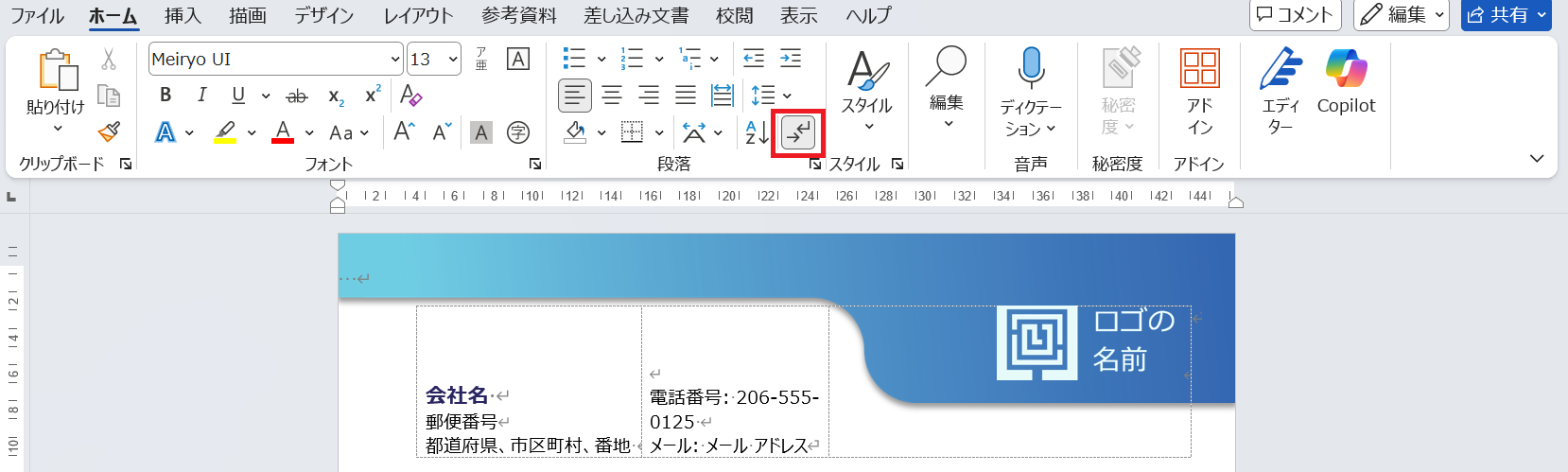
不可視の記号を視覚化しなければ、正しい編集は不可能です。Wordの「ホーム」タブにある段落グループから、「編集記号の表示/非表示(矢印が直角に曲がったマーク)」をクリックしてオンにしてください(ショートカットキー:Ctrl + Shift + 8)。これにより、今まで見えなかった改行マーク(↵)や「改ページ」「セクション区切り」の点線がくっきりと画面に浮かび上がります。
2. 段落記号の消去と「改ページの削除方法」
編集記号を表示した結果、白紙ページに「改ページ」と書かれた点線が表示されていた場合、その点線の左端をクリックして選択し、Deleteキーを1回押すだけで不要なページは一瞬で消滅します。また、無駄な改行マークが並んでいるだけであれば、末尾からドラッグして選択し、一括で削除してください。これが最もオーソドックスなWord段落記号の消去方法です。
3. 見落としがちな「セクション区切りの削除」
用紙の向きを途中から横にしたり、ヘッダー・フッターを章ごとに変えたりした文書では、「セクション区切り(次のページから開始)」が残存しているケースが多発します。この二重線をカーソルで選択し、Deleteキーを押せば空白ページは即座に統合されます。ただし、セクション区切りを消すと前後の余白やヘッダー設定が統合されてしまう場合があるため、レイアウト崩れが起きないか前後の体裁を必ず確認してください。
4. 大規模文書で威力を発揮する「ナビゲーションウィンドウ活用」
数十ページに及ぶ長文レポートやマニュアルでは、スクロールしながら白紙を探すのは非効率です。「表示」タブから「ナビゲーションウィンドウ」にチェックを入れ、左側のパネルで「ページ」タブを選択します。全体の縮小版がサムネイルで一覧表示されるため、問題の白紙ページをクリックして選択し、ページ先頭でDeleteキーを押し込むことで素早くアプローチが可能です。
5. ジャンプ機能(Ctrl + G)を活用した確実な「\page」指定
白紙ページにカーソルを合わせたら、キーボードの「Ctrl + G」を押して「検索と置換」ダイアログの「ジャンプ」タブを開きます。「移動先」で「ページ」を選び、ページ番号の入力欄に「\page」と半角で打ち込んで「ジャンプ」を押すと、そのページ内のすべての要素(空行や不可視記号を含む)が完全に範囲選択されます。あとは「閉じる」を押してDeleteキーを一撃するだけで、ページ丸ごと安全に消去できます。
【難関】Word表の直後にある空白ページがどうしても消えない時の裏技
ビジネス文書で最も多くのユーザーを絶望させるのが、「ページの最下部に表を配置した直後に発生する空白ページ」です。一般社団法人日本オフィス業務効率化協会の実態ヒアリング調査などでも、「Wordトラブルの相談件数第1位」として常に挙げられる現象です。
この白紙がBackSpaceでもDeleteでも絶対に消えないのには、明確な理由があります。Wordの内部仕様として、「表の直後には必ず最低1行の段落(改行マーク)を保持しなければならない」という強固な制約が存在するためです。表がページの最下部ギリギリまで達している場合、強制的に付属する1行の段落記号が次ページへと押し出され、結果として「消せない白紙の2ページ目(あるいは最終ページ)」が永久に生成されてしまいます。
この頑固なWord表の直後の空白ページ削除を成し遂げるには、以下の3つの裏ワザが決定打となります。
解決策A:段落のフォントサイズを「1pt」に極小化する
表の直後にある邪魔な段落記号(↵)をマウスでドラッグして選択します。「ホーム」タブのフォントサイズ入力欄に直接「1」と半角入力してEnterキーを押してください。通常10.5ptある行の高さが1pt(約0.35ミリ)まで圧縮され、前のページの表の真下に吸い込まれるように収まるため、押し出されていた空白ページが瞬時に消滅します。
解決策B:「行間」を「固定値・1pt」に変更する
フォントサイズを1ptにしても消えない場合は、段落の行間設定が原因です。段落記号を選択した状態で右クリックし、「段落」を選択します。「インデントと行間隔」タブにある「行間」のプルダウンを「固定値」に変更し、「間隔」を「1pt」に手動設定してOKをクリックします。これで行の高さが物理的に極限まで潰れ、1ページ目の余白内に確実に収まります。
解決策C:段落記号を「隠し文字」に設定する
段落記号を選択して右クリックし、「フォント」ダイアログを開きます。「文字飾り」グループの中にある「隠し文字」にチェックを入れてOKを押します。編集記号の表示をオフにすると、その段落記号自体が存在しないものとして画面から隠れ、白紙ページが消え去ります。

【徹底比較】状況別・空白ページ削除アプローチとトラブル発生率
現場の状況に応じて最適な処置は異なります。誤った手順を踏むと、レイアウト崩れやページ番号のズレといった二次被害を引き起こすリスクがあります。主要なアプローチを比較表にまとめました。
| 原因パターン | 推奨する解決手順 | 作業所要時間の目安 | レイアウト崩れリスク |
|---|---|---|---|
| 空の段落記号(改行) | 編集記号を表示し、ドラッグ選択してDelete消去 | 約5秒 | 極小(ほぼ安全) |
| 手動の改ページ | 「改ページ」の点線を選択してDeleteキーで一発削除 | 約5秒 | 極小(後続テキストが繰り上がるのみ) |
| 表直後の段落記号 | フォントサイズ1pt化 または 行間を固定値1ptに指定 | 約20秒 | 中(表の枠線調整が必要な場合あり) |
| セクション区切り | 二重線を選択して削除(または区切りの種類を変更) | 約15秒 | 高(ヘッダーや用紙方向の再設定リスクあり) |
| 印刷時のみの白紙 | ページ設定で「奇数/偶数セクション」を「現在の位置から」へ修正 | 約30秒 | 小(両面印刷の設定確認のみ必要) |
【実態検証】ビジネス現場で多発する「印刷時だけの白紙混入」と誤解の真相
「編集画面には2ページしかないのに、複合機から出力すると3枚目として真っ白な紙が出てくる」――こうした怪現象に頭を抱える現場の声は、ITサポート窓口の問い合わせログでも頻繁に確認されています。このWord印刷時に空白ページが出る原因の大半は、プリンターのハードウェアトラブルではなく、Wordの「両面印刷用セクション設定」の仕様によるものです。
書籍や冊子を作成する際、新しい章を必ず「奇数ページ(右開きなら右側)」から始めたい場合があります。このとき「奇数ページから開始」というセクション区切りが挿入されていると、前のセクションが奇数ページで終わった場合、Wordは製本上の整合性を保つため、印刷時に自動で「見えない偶数の白紙ページ」を強制挿入します。
画面の編集ビューでは表示されないため気付きにくいですが、「印刷プレビュー」を細かく確認すると、偶数番号の白紙が勝手に挟み込まれていることが分かります。この場合の解決策は極めてシンプルです。
- 該当セクションの先頭にカーソルを置く。
- 「レイアウト」タブ >「ページ設定」の小さな矢印(ダイアログ起動ツール)をクリック。
- 「その他」タブを開き、「セクションの開始位置」を「奇数ページ」から「現在の位置から開始」に変更してOKを押す。
また、もうひとつの盲点がWord余白設定と行間調整のズレです。文書末尾にわずか1行分だけはみ出た余白が存在する場合、プリンタードライバ独自の「印刷不可能領域(フチ余白)」と衝突し、印刷プレビューを開いた瞬間だけ白紙が生成されることがあります。「レイアウト」タブの「余白」を「狭い」に変更するか、下部余白を数ミリ削るだけで、余計な出力コストを一掃できます。

一般に知られていない盲点とネットの誤解
ネット上のQ&A掲示板やSNSでは、Wordの空白ページに関して「バグだから再起動すべき」「Wordをアンインストールして再インストールしたら直った」といった乱暴な都市伝説が散見されます。しかし、マイクロソフトの公式サポート見解を参照する限り、これらはプログラムの不具合ではなく、100%レイアウトエンジンの仕様通りに動作している結果です。
特に多い誤解が、「不要なページ全体をマウスで囲んでDeleteを押せば消える」という思い込みです。先述の通り、Wordの表直後の改行マークやセクション区切りは、通常の文字列選択ドラッグでは選択範囲から除外されるケースが多く、いくらDeleteを叩いても白紙が消えません。魔法のような一括削除を期待してキーを連打する前に、「編集記号を表示して実体を暴く」という王道の手順を徹底することが、トラブルシューティングの最短経路です。
【プロの結論】おすすめできる人・慎重になるべき人の判断基準
空白ページの削除作業においては、文書の性質によって取るべきアプローチが明確に分かれます。自身のシチュエーションに合わせて作業方針を選択してください。
【セクション区切り削除を即座に実行して良いケース】
- 1〜3ページ程度の社内回覧・シンプルな連絡通知書・鑑文など。
- 文書全体でヘッダー・フッターの個別設定やページ番号の振り直しを行っていない場合。
- 途中で用紙の縦横を変更していないシンプルな文書構成の場合。
【セクション区切り削除に極めて慎重になるべきケース】
- 卒論・学術論文・自治体提出の公式報告書・数十ページにおよぶ事業計画書。
- 章ごとにヘッダーの章題を変えていたり、ページ番号を「第2章から1ページ目としてカウント」など特殊な連番設定を施している場合。
- ※この場合、セクション区切りを安易にDeleteすると全体の書式が崩壊するため、区切り自体を消すのではなく、前述した「セクションの開始位置を『現在の位置から開始』に変更する」手法を用いて白紙だけを消すのが鉄則です。
【word 空白 ページ 削除】に関するよくある質問(FAQ)
Q1:Wordの最後のページがどうしても消えない場合、最も確実な応急処置は何ですか?
A1:文末に表がある場合は、表の直後の段落記号を選択してフォントサイズを「1pt」に手動入力してください。通常の文章の末尾であれば、「Ctrl + End」キーで文書の完全な末尾に移動し、BackSpaceキーを数回押すか、「Ctrl + G」で「\page」を指定して一括削除するのが最も確実です。
Q2:Mac版のWordでもWindows版と同じ手順で空白ページを消せますか?
A2:基本的に全く同じロジックで消去可能です。Mac環境の場合、編集記号の表示/非表示は「Command + 8」で行えます。また、表直後の段落記号のフォントサイズを1ptにする手法や、固定値1ptへの変更もWindows版と同一のメニューから実行できます。
Q3:空白ページを削除したら、前のページのレイアウトや余白まで崩れてしまいました。元に戻せますか?
A3:直ちに「Ctrl + Z(MacはCommand + Z)」を押して操作を取り消してください。レイアウトが崩れた原因は「セクション区切り」を誤って削除したことにあります。セクション区切りを消さずに白紙を解消するには、区切りの文字サイズを1ptに縮小するか、余白設定をわずかに広げて1ページ内に収める微調整を行ってください。
Q4:2026年最新のMicrosoft 365環境で、Copilotを使って白紙ページを消すことは可能ですか?
A4:可能です。Microsoft 365 Copilotのチャットペインに対して「文書末尾の不要な空行と空白ページを削除してレイアウトを最適化して」とプロンプトを入力することで、自動的に余分な段落記号の整理が行われます。ただし、表直後の段落仕様など高度なレイアウト制約に対しては、本稿で紹介した手動の1pt設定を併用するのが最も確実です。
まとめ:Wordの白紙トラブルから解放され作業効率を最大化しよう
Wordで発生する空白ページ問題は、一見するとソフトの不可解な不具合のように思えますが、その実態は「見えない編集記号」と「厳密な組版ルール」が引き起こす必然的な結果です。BackSpaceキーを連打して時間を浪費する時代は終わりを告げました。
Word最後のページが消えない対処法からWordセクション区切りの削除まで、本稿で解説した「編集記号の可視化」「1pt化テクニック」「セクション設定の見直し」という3大アプローチを身につけておけば、どのような文書トラブルに直面しても数十秒で冷静にリセットできるようになります。デジタルツールの見えない構造を正しく理解し、ストレスのない快適なドキュメント作成を実現してください。 (出典: word 空白 ページ 削除(Yahoo!ニュース))
テクノロジーやライフスタイル領域を中心に執筆活動を行っています。趣味は写真撮影と旅行です。