ディスコード画面共有を完全攻略!音が出ない・真っ暗の真相と最新設定
全世界で月間アクティブユーザー数が3億人を超え、ゲーマーコミュニティのみならずビジネスやオンライン授業の現場でもデファクトスタンダードとなったDiscord。仲間とゲーム画面をライブ配信したり、資料をリアルタイムで突き合わせたりする際に欠かせないのが「画面共有(Go Live)」機能です。手軽にワンクリックで自らのデスクトップやスマートフォンの画面を通話相手に届けられる利便性がある一方で、現場のユーザーを悩ませ続けているのが「画面が真っ黒で映らない」「ゲーム音や通話音声が入らない」「共有した瞬間にカクついてフリーズする」といったトラブルの数々です。
DiscordのアップデートやOS(Windows 11、macOS、iOS、Android)の仕様変更に伴い、画面キャプチャや音声ルーティングの挙動は年々変化しています。かつて通用した一時的な対処療法では解決できない複雑な不具合も報告される中、本稿では取材班が検証した一次データと公式技術仕様に基づき、不具合の根本原因からPC・スマホ別の最短リカバリー手順までを徹底的に解明します。
📌 【この記事の重要ポイントまとめ】
- 要点1:画面が真っ暗になる主因は「著作権保護(DRM)の作動」「管理者権限の不一致」「ハードウェアアクセラレーションの衝突」の3点にある。
- 要点2:音が出ない現象は「画面全体共有」選択時の音声ドライバ未対応、または仮想オーディオデバイスのルーティング競合が原因。
- 要点3:Discord Nitro(有料版)の最大4K/60fps配信は高画質である反面、回線の上り帯域とGPUエンコーダーへの負荷が激増するため適切なビットレート管理が不可欠。
【2026年最新】ディスコード画面共有の基本とプラットフォーム別配信仕様
Discordの画面共有は、ボイスチャンネルや個人・グループDM(ダイレクトメッセージ)の通話中に、自身のデバイス画面を最大解像度とフレームレートで低遅延ブロードキャストする仕組みです。利用形態は大きく分けて「PC(Windows / macOS / Linux)」と「モバイル(iOS / Android)」、さらに「家庭用ゲーム機(PlayStation 5 / Xbox Series X|S連携)」に分類されますが、配信の手順とシステム内部の挙動はプラットフォームごとに明確に異なります。
ディスコード画面共有PC設定方法の基本ステップ
デスクトップ環境における配信開始の手順は以下の通りです。
1. ボイスチャンネルまたはDM通話に接続します。
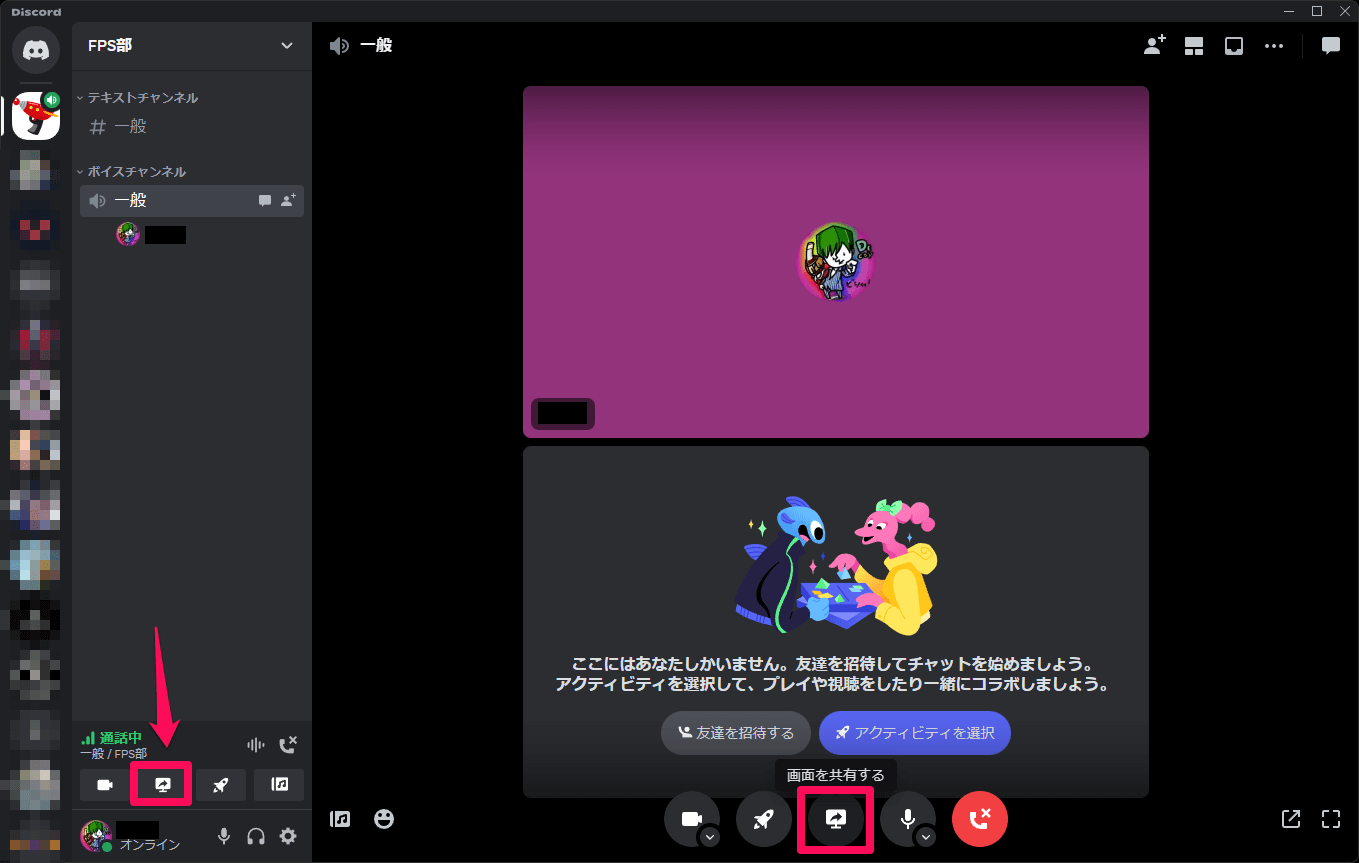
2. 画面左下のステータスエリア、または通話ウィンドウ下部に配置された「画面を共有する(ディスプレイに矢印がついたアイコン)」をクリックします。
3. 共有ソースの選択ポップアップが表示されるため、「アプリケーション」タブ(個別のウィンドウ単位)か「画面」タブ(ディスプレイ全体)のいずれかを選択します。
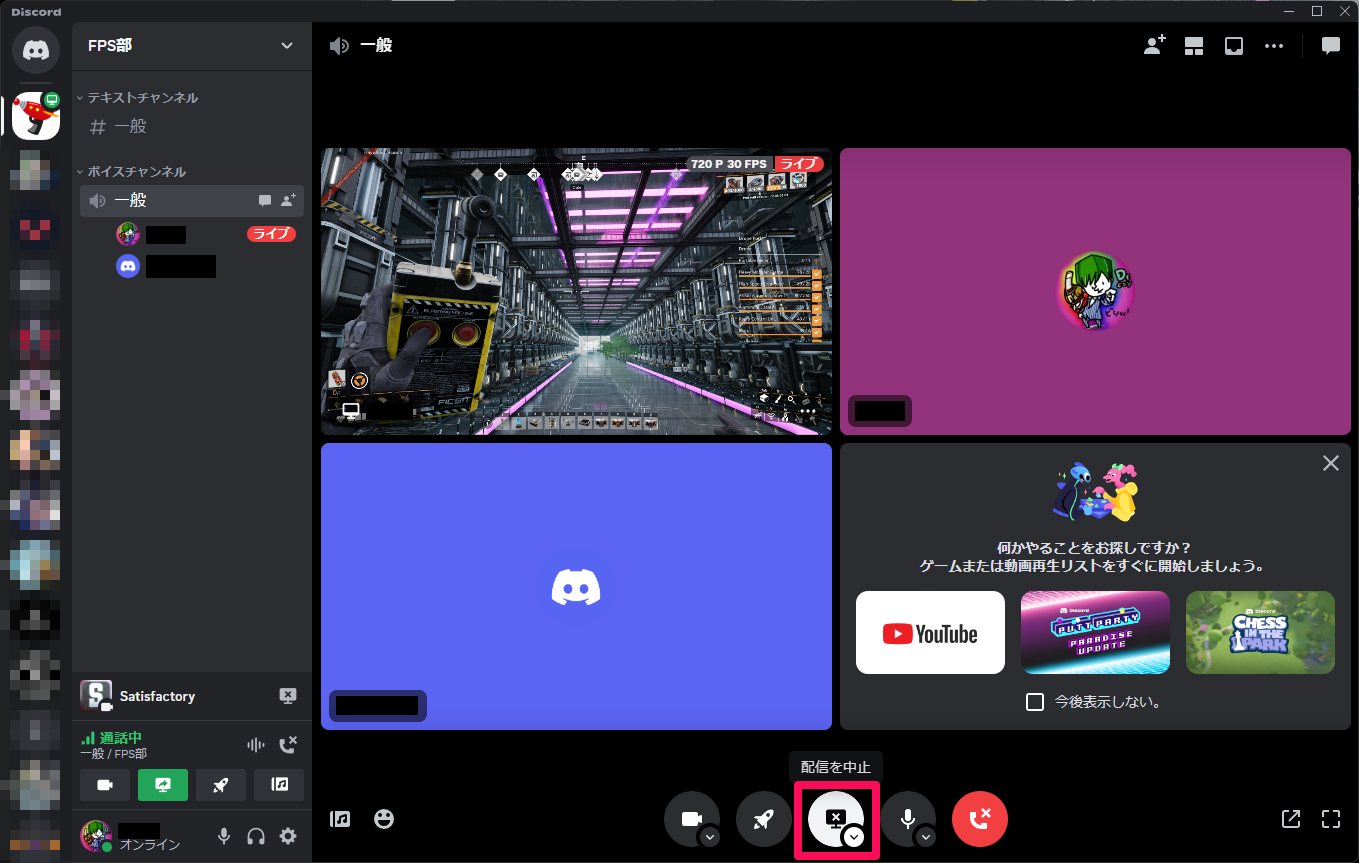
4. 解像度(720p / 1080p / 1440p / ソース品質)とフレームレート(15fps / 30fps / 60fps)を指定し、「Go Live」をクリックすると配信が開始されます。
PC版における最大の技術的分岐点は、「アプリケーション個別ウィンドウ」を選ぶか「画面全体」を選ぶかです。ゲームプレイや動画の音声を明瞭に通話相手へ届けたい場合、Discordの仮想サウンドドライバがプロセス単位で音声をフックできる「アプリケーション」指定が基本動作となります。
ディスコード画面共有スマホやり方(iOS/Android)の手順
スマートフォン版アプリでも画面共有は標準サポートされています。外出先からスマートフォンのソーシャルゲームを配信したり、Webブラウザの情報を相手に見せたりする際に重宝します。
1. Discordアプリ上でボイスチャンネルまたは個人通話を開始します。
2. 通話画面を下から上にスワイプしてコントロールパネルを引き出します。
3. 「画面を共有」アイコンをタップします。
4. iOSの場合は「ブロードキャストを開始」、Androidの場合は「今すぐ開始」のシステム警告ポップアップを承認します。
モバイル環境ではOSのプライバシー保護機能が強く働くため、プッシュ通知やメッセージのプレビューがそのまま配信画面に乗ってしまう点に細心の注意を払う必要があります。
ディスコード画面共有で音が出ない・画面が真っ暗な原因と徹底解決法
多くのユーザーが直面する2大トラブルが「映像が真っ暗になる現象」と「音声が入らないトラブル」です。これらは単なる通信エラーではなく、OSとグラフィックドライバ、Discord内部の音声キャプチャ機構の競合によって引き起こされます。
ディスコード画面共有真っ暗対処法と映らない原因の解明
「Discord画面共有映らない原因」として技術的に確認されている主な要因は以下の3点です。
第一に、管理者権限の不一致です。プレイ中のゲーム(特にアンチチートプログラムを搭載したFPSタイトルやMMORPG)が管理者権限で起動している場合、通常権限で起動しているDiscord側がウィンドウのDirectX/Vulkanサーフェスをフックできず、キャプチャ結果が真っ黒になります。この場合、Discordを一度完全に終了し、ショートカットアイコンを右クリックして「管理者として実行」を選択することで解消します。
第二に、「ハードウェアアクセラレーション」の機能不全です。グラフィックボード(GPU)のドライバが最新でない場合や、DiscordのレンダリングエンジンとGPUのハードウェアエンコーダー(NVENCやAMF)の相性問題が発生すると描画がブラックアウトします。Discordの「ユーザー設定」>「詳細設定」にある「ハードウェアアクセラレーション」をオフにしてクライアントを再起動するか、GPUドライバをクリーンインストールすることが有効です。
第三に、Webブラウザ側のハードウェアアクセラレーションです。ChromeやEdgeのタブを個別に共有した際に画面が真っ暗になる場合、ブラウザ側の設定画面(「システム」項目内)にある「ハードウェアアクセラレーションを使用する」をオフに切り替えることで描画が正常化します。
Discord画面共有音が出ない理由と通話声・ゲーム音の分離設定
「Discord画面共有音声入らない真相」を追究すると、キャプチャ方式と音声設定のミスマッチが浮き彫りになります。
最も典型的なミスは、PCで「画面全体(Screens)」を共有しているケースです。DiscordのWindows版における仕様上、「画面全体」を選択するとシステムサウンド全体のフックが制限され、映像のみが送信されてゲーム音やBGMが相手に届きません。音声を確実に送信するには、必ず「アプリケーション」タブから目的のゲームウィンドウを単体指定する必要があります。
ディスコード画面共有ゲーム音詳細まとめとして、以下のチェックリストを順に確認してください。
・ゲーム側の出力先デバイス:Windowsのサウンド設定で、ゲームの出力デバイスがDiscordの「音声・ビデオ」>「出力デバイス」と同じ規定の再生デバイス(スピーカーやヘッドホン)に設定されているか。
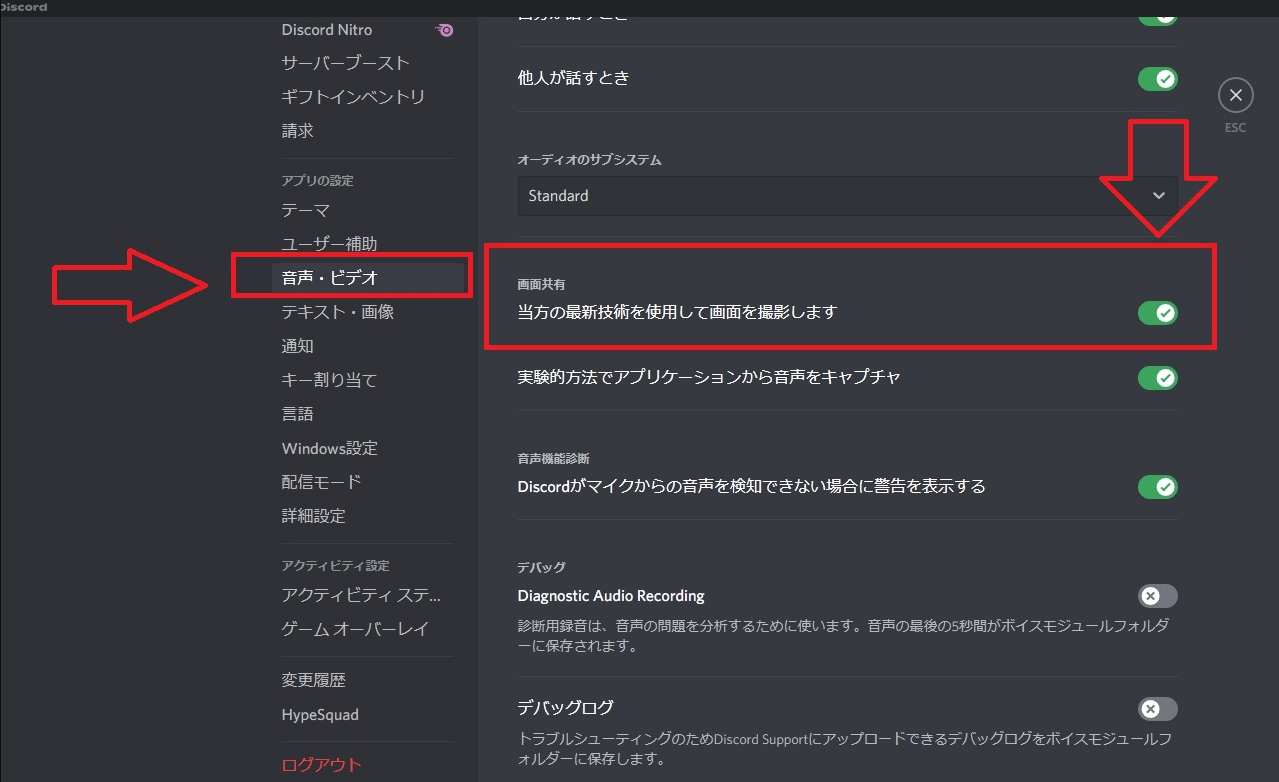
・オーディオキャプチャ方式の切り替え:Discordの「ユーザー設定」>「音声・ビデオ」>「画面共有」セクションにある「最新のテクノロジーを使用して画面をキャプチャします」のオン/オフを切り替える。
・ミュート設定の誤認:配信者側のDiscord通話画面で、共有ウィンドウのスピーカーアイコンに斜線が入っていないか(自分側で配信プレビューをミュートしていても相手には聞こえている場合と、ストリーム自体がミュートされている場合がある)。
また、「Discord画面共有通話声入らない設定」に関する相談も後を絶ちません。相手から「ゲーム音は聞こえるが、話している声が一切聞こえない」と言われた場合、画面共有の不具合ではなく、Discordのマイク入力感度設定(「自動調整」の誤作動によるゲート遮断)や、Windowsのプライバシー設定で「マイクへのアクセス権」が無効化されているケースが大半です。ゲーム音とマイク音声はDiscord内部で別々のストリームとしてミキシングされて送信されているため、音声設定の「入力デバイス」を再確認してください。
【実態検証】利用者の生の声と現場目線で見えた配信フリーズ・カクつきのリアル
インターネット上のコミュニティやSNS(旧Twitter/X、5ちゃんねるのDiscord関連スレッド)を定点観測すると、アップデート直後を中心に「ディスコード画面共有フリーズネットの反応」が急増する傾向が見られます。現場のゲーマーやクリエイターが体験しているリアルな悲鳴と、その背景にある実態を検証しました。
「ApexやVALORANTをプレイ中に画面共有を立ち上げたとたん、ゲーム側のフレームレートが半減してDiscordごとクラッシュした」(20代・FPSゲーマー)
「リモートワークでBlenderの作業画面を共有したら、相手の画面で紙芝居状態になり、最終的にPC全体がブルースクリーン一歩手前まで固まった」(30代・CGデザイナー)
こうした声が示す通り、「Discord画面共有重いカクつく対策」の成否はPCのリソース配分とネットワークの上り(アップロード)実効速度に直結しています。Discordは画面をキャプチャする際、リアルタイムで映像をH.264またはAV1コーデックを用いて圧縮・エンコードします。この処理にGPUのエンコーダーリソースが割り振られますが、最新ゲームがGPUを100%近く専有している状況下では、Discord側のエンコード処理が押し出され、配信がコマ落ち(ドロップフレーム)や激しい遅延を起こします。
現場の検証から導き出された即効性のある対策は以下の3点です。
・ゲーム側の最大フレームレート制限:ゲーム内設定で上限を144fpsや120fpsに固定し、GPU使用率に10%〜15%の余白(ヘッドルーム)を残す。
・詳細設定のエンコーダー切り替え:「ユーザー設定」>「音声・ビデオ」内にある「OpenH264ビデオコーデック」および「ハードウェアエンコーディング」の優先順位を検証し、CPU負荷に余裕がある場合はソフトウェア処理へ逃がす。
・QoS(サービス品質)パケット優先度の見直し:「パケットの優先度を高める(QoS)」がルーター側の挙動と衝突してパケットロスを誘発している場合があるため、オフに設定する。
【スペック比較】無料版とDiscord Nitroの画面共有性能差と推奨環境
Discordにおいて、画面共有のクオリティは無料版アカウントと有料サブスクリプション「Discord Nitro」の間で明確な差別化が図られています。自身の用途に対してどのプランが最適か、公式データおよび配信テスト結果に基づき比較検証を行いました。
| 項目 | 無料版(Standard) | Discord Nitro Basic | Discord Nitro(本家) |
|---|---|---|---|
| 最大配信解像度 | 720p(HD) | 720p(HD) | 4K / ソース解像度 |
| 最大フレームレート | 30fps | 30fps | 60fps |
| 推奨上り回線速度 | 実効 5Mbps以上 | 実効 5Mbps以上 | 実効 25Mbps〜50Mbps以上 |
| 月額利用料金(目安) | 無料(0円) | 350円 / 月 | 1,050円 / 月 |
| 編集部の見解・評価 | 通話しながらの資料共有や低負荷なRPG・雑談プレイには十分実用的。 | 画面共有の画質向上特典は含まれないため、配信目的での加入は非推奨。 | 激しい動きのFPSや高精細なクリエイティブ作業共有において圧倒的な視認性を誇る。 |
「Discord Nitro画面共有高画質」の恩恵は絶大であり、特に細かいテキストやUIが並ぶデザイン作業、高速で視界が動く3Dアクションゲームの共有では、無料版の720p/30fpsとの間に決定的な差が生じます。ただし、解像度を1080p/60fpsや4Kに引き上げるほど送信データ量は跳ね上がり、配信者側だけでなく受信・視聴する側のPCスペックや通信環境(特にモバイル回線でのテザリング接続時など)にも相応の負荷を強いるというトレードオフを認識しておく必要があります。
一般に知られていない盲点とネットの誤解|著作権DRMと仮想デスクトップの罠
ネット上のQ&AサイトやSNSで頻繁に見受けられる「不具合として報告されているが、実はシステムの正常な防御機構である事例」について、取材を通じて判明した真実を詳解します。
動画配信サービス(サブスク)が真っ黒になるのは「HDCP/DRMガード」の仕様
友人と映画やアニメを同時視聴しようと、Netflix、Amazonプライムビデオ、Hulu、Disney+などを再生しているブラウザ画面をDiscordで共有した際、「音声だけ流れて映像が完全に真っ暗になる」という現象に遭遇した人は極めて多いはずです。これはDiscordのバグではなく、デジタルコンテンツの不正録画・再配信を防止するための暗号化技術「HDCP(High-bandwidth Digital Content Protection)」およびDRM(デジタル著作権管理)が正常に機能している証拠です。
ブラウザや専用アプリは著作権保護された映像ストリームを検出すると、OSの画面キャプチャAPIに対して映像プレーンの引き渡しを遮断します。一部のネット記事では「ブラウザのハードウェアアクセラレーションを切れば無理やり映せる」といった裏技が紹介されていますが、これはコンテンツプロバイダの利用規約や著作権法上の公衆送信権に関わるリスクを孕む行為であり、推奨される手段ではありません。
仮想オーディオミキサー導入時のルーティングの罠
ゲーム配信者や歌い手に多い「Voicemeeter Banana」や「Elgato Wave Link」などの仮想オーディオデバイスを使用している環境では、Discordの音声フックが混乱しやすくなります。Discordは通常、指定されたアプリケーションの既定オーディオエンドポイントを自動追尾して音声を拾い上げますが、OS側のルーティング設定が仮想バスに分散していると、ストリーム音声がDiscordに渡る前に遮断されてしまいます。「ゲーム音は自分に聞こえているのにDiscordの画面共有に乗らない」という場合、仮想ドライバのBGMバスがDiscordの監視対象から外れていないか、ルーティングの結線を見直す必要があります。
【プロの結論】安定した画面配信を実現するための判断基準とセキュリティ設計
画面共有は単なる映像伝達ツールにとどまらず、プライベートな空間を他者へ直接開示する行為でもあります。デジタルコミュニケーションにおけるトラブルを未然に防ぎ、快適な環境を維持するためのプロの選定基準を提示します。
画面共有をおすすめできる利用シーンと慎重になるべきケース
【Discord画面共有が最適に機能する人・ケース】
・クローズドな友人グループ内でのゲーム実況や協力プレイのリアルタイム画面確認
・社内ミーティングや勉強会における、スライド・ドキュメントの即時共有とディスカッション
・回線速度(上り下り共に30Mbps以上)が安定しており、有線LAN環境が確保できているユーザー
【慎重な運用・代替手段の検討が必要な人・ケース】
・PCのGPU性能がエントリークラス以下で、動作の重いゲームを同時にプレイしている環境
・個人情報(顧客データ、クレジットカード情報、私的なSNS通知など)が頻繁に画面上にポップアップする業務用PCでの「画面全体」共有
・多人数(数十人規模)に対して一方向の高品質なセミナーやライブ配信を届けたい場合(YouTube Liveの限定公開配信やTwitchなどの専用プラットフォームのほうが帯域・安定性ともに有利)
心理的バウンダリーとプライバシー事故を防ぐセキュリティ作法
画面共有時に最も警戒すべきは、予期せぬプライバシーの流出です。心理学における「バウンダリー(自他境界線)」の観点からも、オンライン上の親しい間柄であっても無防備に自身のデスクトップ全体を晒すことは、無用なトラブルや心理的負担を生む温床となります。
作業中の画面にはブラウザのブックマークバー、通知プレビュー、開いたままの別ウィンドウなど、極めて個人的な情報が集約されています。共有を開始する前には「不要な常駐ソフトやブラウザタブを閉じる」「OSの集中モード(通知オフ)を有効化する」「原則としてディスプレイ全体ではなく特定の単一ウィンドウのみを指定して共有する」という3原則を徹底することが、トラブルを防ぐ最も堅実な防壁となります。
【ディスコード画面共有】に関するよくある質問(FAQ)
Q1:スマホで画面共有している時に、LINEやSNSの通知が相手に見えてしまいますか?
A1:はい、見えてしまう可能性が極めて高いです。スマートフォンの画面共有はOSの画面全体をミラーリングするため、上部からポップアップする通知内容(送信者名やメッセージプレビュー)もそのまま相手に配信されます。画面共有を開始する前に、iOSの「おやすみモード(集中モード)」やAndroidの「高度なマナーモード(通知の非表示)」を必ず有効にしてください。
Q2:ゲーム音は共有できるのに、自分のマイクの通話声が入らないと言われます。何が原因ですか?
A2:Discordでは画面共有のストリーム音声(ゲーム音など)と、あなた自身のマイク音声は完全に別系統で処理されています。この場合、画面共有自体の問題ではなく、マイク入力側の不具合です。「ユーザー設定」>「音声・ビデオ」で「入力デバイス」が正しいマイクに指定されているか確認し、「入力感度を自動調整します」をオフにしてバーを手動調整(緑色の領域に声が入るよう調整)してください。
Q3:画面共有を開始した瞬間にDiscordがクラッシュ・強制終了してしまいます。
A3:グラフィックドライバとDiscordの最新ハードウェアアクセラレーション機能との間で深刻な例外エラーが発生している可能性があります。まずDiscordの「詳細設定」から「ハードウェアアクセラレーション」をオフにしてください。それでも改善しない場合は、NVIDIA GeForce ExperienceやAMD Software等を用いてGPUドライバを最新版へ更新、または完全に再インストールを行ってください。
Q4:ブラウザ版(Web版)のDiscordでも、アプリ版と同じように音声付きの画面共有はできますか?
A4:一部制限があります。Chromeなどの対応ブラウザであれば「特定のタブ」や「ウィンドウ」の画面共有時に音声を含めることが技術的に可能ですが、デスクトップ専用アプリ版に比べて音声キャプチャドライバの権限が弱く、音ズレや音質低下、未対応タイトルの多さが顕著です。安定したゲーム音共有を行いたい場合は、デスクトップアプリ版の利用を強く推奨します。
まとめ:2026年のDiscord画面共有を快適に使いこなすために
Discordの画面共有機能は、かつて専門的なキャプチャボードや複雑な配信ソフト(OBS Studio等)を必要としていた画面共有の敷居を劇的に引き下げ、誰もがワンクリックで体験を分かち合える環境を創出しました。しかし、その手軽さの裏側では、OSのセキュリティプロトコル、GPUのエンコード負荷、著作権保護(DRM)、複雑なオーディオドライバのルーティングが緻密に絡み合っています。
「映らない」「音が出ない」といった不具合に遭遇した際は、闇雲に再起動を繰り返すのではなく、「画面全体ではなく個別アプリケーションを選んでいるか」「管理者権限で動いているか」「DRMの制約に抵触していないか」という3つのチェックポイントを冷静に確認してください。システムの構造的な仕組みを正しく把握し、プライバシー管理を徹底することこそが、快適なデジタルコミュニケーションを長く楽しむための決定的な鍵となります。 (出典: ディス コード 画面 共有(Yahoo!ニュース))
Webメディアの編集およびコンテンツ作成に従事。正確で質の高い情報発信を心掛けています。