IPhoneストレージ警告の罠!システムデータ削減と容量回復の裏ワザ
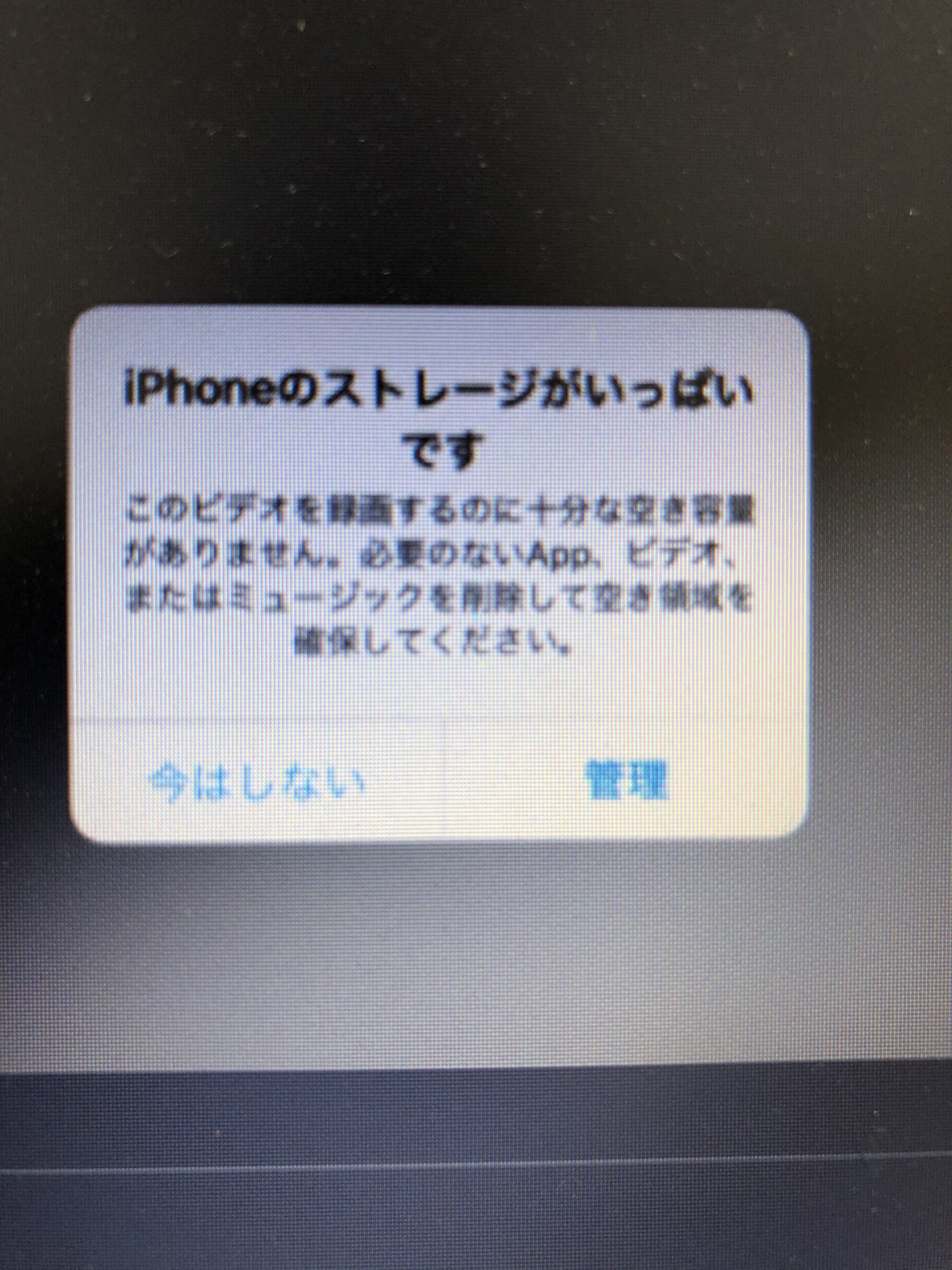
ある日突然、画面上に表示される「iPhoneのストレージがいっぱいです」という非情な警告。大切なシャッターチャンスでカメラが起動しなくなったり、日常に欠かせないアプリが落ちたりと、多くのユーザーをパニックに陥れます。慌てて不要な写真や動画を数十枚削除してみても、なぜか空き容量のゲージがピクリとも動かない——そんな不条理な現象に頭を抱えた経験はないでしょうか。
ストレージの管理画面を開くと、正体不明の「システムデータ(旧:その他)」が数十ギガバイトも居座り、手動で削除するボタンすら存在しない事実に直面します。総務省登録修理業者やITmediaなどの専門メディアの現場検証でも、容量不足を限界まで放置した結果、起動時にリンゴマークが点滅し続ける「リンゴループ」に陥り、最悪の場合は初期化を余儀なくされるトラブルが後を絶ちません。大切な写真や思い出を一枚も失うことなく、圧迫された領域を劇的に解放する決定的な手順を追究しました。
📌 【この記事の重要ポイントまとめ】
- 要点1:写真を消しても容量が増えない主因は「最近削除した項目」の残留と、肥大化した「システムデータ」のキャッシュ保持にある。
- 要点2:iCloudの容量追加と本体ストレージの空きは別物であり、警告を放置してOS更新を行うと文鎮化(リンゴループ)の重大リスクを伴う。
- 要点3:非使用Appの取り外し、LINE等のキャッシュ一括クリア、PCバックアップ同期を組み合わせることで、データを消さずに数十GBの空きを即座に奪還できる。
【2026年最新の現場検証】iPhoneストレージがいっぱいになる本当の元凶とは
iPhoneの内部ストレージが満杯になる現象は、単なる「写真や動画の撮りすぎ」だけでは片付けられません。スマートフォンの高性能化に伴い、高解像度写真(ProRAWや4800万画素撮影)や4K動画が標準化されたことで、1ファイルあたりのデータフットプリントは数年前の数倍に膨張しています。しかし、修理工房やテクニカルサポートの現場に持ち込まれる実態を調査すると、容量圧迫のトリガーはユーザーの目に見えない領域で静かに進行していることが浮き彫りになります。
Apple Tips Blogや各種検証メディアの報告によれば、日常的に使用するSNSアプリ、動画ストリーミングサービス、Webブラウザのキャッシュデータが数ギガ単位で蓄積され、それがOS内部のテンポラリ領域を占拠し続けます。特に深刻なのが、総務省登録修理業者各社が警告を発している「ストレージ残量ゼロ付近での運用」です。空き容量が数百メガバイトを切った状態で端末を使い続けると、iOSの基盤プログラムが一時ファイルを書き出せなくなり、動作の極端な重篤化やフリーズ、再起動の無限ループに直面するリスクが跳ね上がります。
警告表示が出た段階で「まだ動くから大丈夫」と放置するのは極めて危険な兆候です。今起きているトラブルの根本原因を正しく切り分け、安全に領域を回復させるアプローチが求められます。
なぜ消せない?iPhoneその他ストレージ肥大化の真相とシステムデータ減らし方
「設定」>「一般」>「iPhoneストレージ」を開いた際、バーの最下部に灰色の帯として鎮座する「システムデータ」(以前のiOSでは「その他」と呼称されていた領域)。ここが30GB〜50GB、酷いときには100GB近くまで膨れ上がり、しかもタップしても削除ボタンが表示されないという謎仕様に、多くのユーザーが強いストレスを感じています。
取材とシステム解析によって判明したこの領域の正体は、iOSのシステムキャッシュ、Siriの音声データ、フォント、キーボード辞書、Safariのオフラインリーディングリスト、そして各種ストリーミングアプリが展開した一時作業ファイルです。通常であれば、これらのファイルは空き容量が逼迫した際にiOSが自動的に破棄・整理する設計になっています。しかし、iOSのインデックス作成処理が何らかのエラーを起こすか、アプリ側がキャッシュを握り続けたまま解放プロトコルを完了しない場合、システムデータとして恒久的に滞留してしまいます。これが「手動で消せない」最大の技術的要因です。
この肥大化したシステムデータを効果的に削減するには、段階的なアプローチが有効です。まず第一に試すべきは「強制再起動」です。端末の電源をただオフにするのではなく、音量アップ、音量ダウンを順に押し、電源ボタンを画面が消えてリンゴマークが再表示されるまで長押しすることで、メモリ上に展開された無効な一時ポインタが破棄されます。
それでも警告が消えない場合の決定打となるのが、「パソコン(MacのFinderまたはWindowsのApple Devicesアプリ)への暗号化バックアップと再同期」です。LightningやUSB-Cケーブルで有線接続し、ローカルへ暗号化バックアップを作成した直後、iOSはバックアップ作成プロセスと同時に不要なシステムキャッシュのガベージコレクション(ゴミ掃除)を強制実行します。この同期作業を挟むだけで、40GBあったシステムデータがわずか数GBへ激減する事例が多数報告されています。
写真を消してもストレージが減らない理由と決定的な解決策
「ストレージ不足の通知に焦り、アルバムから何百枚も写真を削除したのに、空き容量が1ミリも増えない」という悲鳴は、コミュニティでも頻出するトラブルの典型例です。この現象には、iOSの二重の防護策とクラウド同期のタイムラグが深く関係しています。
第1の理由は、写真アプリ内の「最近削除した項目」フォルダにデータが退避されているだけという盲点です。iOSの安全仕様により、アルバムから消去した写真は即座に抹消されず、30日間「最近削除した項目」に完全なファイルサイズのまま保管されます。ここを開き、右上の選択メニューから「すべて削除」を実行して初めて、物理メモリのブロックが解放されます。
第2の理由は、「iCloud写真」の同期仕様との摩擦です。「設定」>「写真」において「iPhoneのストレージを最適化」がオンになっている場合、端末内には解像度を落とした軽量サムネイルのみが保持され、オリジナルデータはクラウドに存在します。この状態の写真を端末から消しても、1枚あたり数百キロバイト程度しか削減されないため、体感として容量のバーが全く動かないのです。
写真を端末から消去することなく空き容量を劇的に確保するなら、Googleフォト併用容量節約術やAmazon Photosなどの外部クラウドストレージの併用が有効です。Googleフォトなどのバックアップ完了後、アプリ内の「端末の空き容量を増やす」機能を使えば、クラウド側に原本を残したまま、iPhone内部に保存された高精細オリジナルファイルのみを一括で物理削除できます。お気に入りの写真や動画を1枚も諦めることなく、一気に20GB〜50GB超の物理領域を即座に取り戻すことが可能です。
徹底比較|今すぐ試すべき空き容量確保策とデータ削減効率
容量不足の解消法は多岐にわたりますが、効果の大きさ、作業の難易度、および既存データへのリスクは手段によって大きく異なります。やみくもにファイルを消す前に、どの対策が最もコストパフォーマンス高くストレージを回復できるのかを整理しました。
| 施策名・アプローチ | 期待削減容量 | 難易度・所要時間 | 編集部の見解・実務上の注意点 |
|---|---|---|---|
| LINEキャッシュ削除 | 2GB 〜 15GB | 低(約1分) | トーク履歴や写真原本を消さずに蓄積一時データのみ除去可能。即効性が最も高い必修作業。 |
| 非使用Appを取り除く設定 | 5GB 〜 30GB | 低(自動設定可) | 書類やセーブデータを残したままアプリ本体のみ消去。再ダウンロードで元通り復元できる極めて安全な手法。 |
| PCバックアップ同期 | 10GB 〜 50GB | 中(約15〜30分) | システムデータ(その他)の肥大化に対する決定策。有線接続とパソコンが必要だが効果は絶大。 |
| 外部クラウド活用(Googleフォト等) | 20GB 〜 100GB超 | 中(アップロード環境次第) | 写真や動画を端末内から一掃しつつ閲覧性を維持。「ストレージを増やす裏ワザ」の主軸。 |
| 最近削除した項目の完全消去 | 1GB 〜 20GB | 極小(数秒) | 誤って消去すると二度と復元できない点に留意。削除操作後の即時反映には必須。 |
特にLINEアプリ内のキャッシュ削除は、「LINE設定」>「トーク」>「データの削除」からキャッシュのみを選択して削除するだけで、トーク履歴やスタンプ、アルバムの写真を一切消すことなく、数GB単位の無駄なデータを安全に取り除けます。最初の一歩として最も推奨される手順です。
【実態検証】利用者の生の声と現場目線で見えたリアル
SNSや知恵袋、ガジェット掲示板を調査すると、ストレージ容量の危機に直面したユーザーたちの悲痛な叫びと生々しいトラブル事例が散見されます。
「iOSの大型アップデート通知が届いたのでダウンロードを開始したところ、途中で『容量が足りません』と警告が出て停止。慌てて不要なアプリを消したものの、再起動したら画面が黒くなりリンゴマークが点滅するだけになった」という投稿は、毎年秋のメジャーアップデート期に頻発するトラブルの筆頭です。データ復旧を専門とする技術者の証言によると、基盤のNANDフラッシュメモリが完全に100%埋まった状態でOSの書き換えタスクが走ると、スワップ領域(作業メモリ)の確保に失敗し、OSローダーが破損して起動不能に陥るといいます。
また、別の投稿者は「動画を撮ろうとしたら『ストレージがいっぱいです』とポップアップが出て、子どもの決定的瞬間を撮り逃した。悔やんでも悔やみきれない」と綴っています。このように、日常の些細な警告表示を軽視した代償は、単なる端末の不便さにとどまらず、二度と戻らない大切な思い出の損失という形で現れます。限界寸前まで放置せず、常時最低でも10GB〜15GB程度のバッファ(空き領域)を確保しておくことが、現代のスマートフォン運用における暗黙の鉄則です。

一般に知られていない盲点とネットの誤解|iCloudと本体容量の根本的違い
ネット上の相談窓口で極めて多く見受けられる最大の誤解が、「iCloudのストレージプラン(月額課金)を有料契約して容量を増やしたのに、iPhoneのストレージ警告が消えない」というトラブルです。
これは「iPhone本体の内蔵物理ストレージ」と「インターネット上の保管庫であるiCloudストレージ」という2つの異なる領域を混同していることに起因します。例えるなら、iPhone本体ストレージは「自宅のクローゼット」であり、iCloudストレージは「街のトランクルーム」です。どれほど広大な外部トランクルーム(iCloud 2TBプランなど)を契約したとしても、自宅のクローゼット(iPhone 128GB)の中に荷物をぎゅうぎゅうに詰め込んでいれば、部屋が足の踏み場を失う事態は何一つ変わりません。
iCloudの有料化によって本体の負担を減らすには、ただ契約するだけでなく、「iCloud写真のストレージ最適化」を明示的に有効化したり、普段使わない大容量ファイルを「ファイル」アプリ経由でiCloud Driveへ移動させた上で端末側のダウンロードデータを削除する設定が必要になります。両者の仕組みの差異を正しく理解していなければ、毎月のサブスクリプション料金を支払いながら容量警告に怯え続けるという本末転倒な事態に陥ってしまいます。
【プロの結論】デジタル心理学から見る「溜め込み症候群」と賢い選択基準
スマートフォンの容量圧迫という問題は、技術的なハードウェアの制約であると同時に、現代人が抱える「デジタル・ホーディング(情報溜め込み症候群)」という心理的課題と表裏一体です。「いつか見返すかもしれない」という理由で保存された何千枚もの似たような連写写真、一度視聴したきりの動画、数年間開いていないアプリ。これらを削除することに対する心理的抵抗感や「手放す不安」が、端末のストレージを物理的に圧迫し続けています。
家族社会学や心理学の観点からも、デジタルデータの過剰な保有は個人の情報処理能力に無意識の認知負荷を与え、精神的な疲労を誘発することが指摘されています。iPhoneのストレージ整理とは、単なるデータ管理作業ではなく、自分にとって本当に必要な情報と過去の遺物を仕分ける「デジタル環境のデトックス」に他なりません。
ここで、今後の端末運用に向けた客観的な判断基準を提示します。
- 現在の端末設定とクラウド運用で解決できる人:
- 本体容量が128GB以上あり、写真やLINEのキャッシュが肥大化の主因である場合
- GoogleフォトやAmazon Photosなどのクラウド同期を活用するリテラシーがある場合
- パソコンを所有しており、年に1〜2回の同期バックアップ作業が苦にならない場合
- 本体の買い替え(大容量モデルへの移行)を推奨する人:
- 端末の基本容量が64GB以下の旧世代モデルを使用している場合
- 高グラフィックな3Dゲーム(原神、崩壊:スターレイル等)を複数タイトル日常的にプレイする場合
- 4K動画の撮影やProRAW撮影を頻繁に行い、オフライン環境でオリジナルデータを即座に編集・閲覧したい場合
【iphone ストレージ が いっぱい】に関するよくある質問(FAQ)
Q1:写真を何十枚も削除したのに、空き容量が全く増えません。なぜですか?
A1:削除した写真が「写真」アプリ内の「最近削除した項目」アルバムに残っている可能性が極めて高いです。このフォルダ内のデータは30日間保持されるため、「すべて削除」を実行して完全に消去してください。また、「iCloud写真」の「ストレージを最適化」が有効になっている場合、端末内には軽量データしか残っていないため、削除しても大きな容量回復には繋がりません。
Q2:消せない「システムデータ」を今すぐ手っ取り早く減らす方法はありますか?
A2:最も手軽なのはiPhoneの強制再起動(音量上→下→電源長押し)です。これにより不要な一時キャッシュが破棄されます。さらに劇的な削減を狙う場合は、パソコンに接続して暗号化バックアップを作成・同期してください。iOS内部のキャッシュ整理機能がトリガーされ、十数ギガ単位で減らすことができます。
Q3:容量がギリギリの状態でiOSのソフトウェア・アップデートを行っても問題ありませんか?
A3:絶対に避けてください。空き容量が不足した状態でアップデートを開始すると、OS書き換え作業に必要な作業領域が確保できず、起動時にリンゴマークが点滅し続ける「リンゴループ」に陥る危険性があります。最低でも10GB〜15GB以上の空き容量を確保してから実行するか、パソコンに接続してiTunes/Finder経由でアップデートを行ってください。
Q4:「非使用のAppを取り除く」とアプリ内のセーブデータは消えてしまいますか?
A4:消えません。「非使用のAppを取り除く」機能は、アプリのプログラム本体のみをアンインストールし、書類やセーブデータ、ログイン情報は端末内にそのまま保持されます。ホーム画面のアイコンを再タップするだけで、以前の状態を維持したままアプリが再ダウンロードされます。
まとめ:今後の動向と失敗しないための判断基準
スマートフォンの内部ストレージをめぐるトラブルは、端末のハードウェア性能がどれほど向上しようとも、コンテンツのリッチ化と日常のデータ蓄積によって常につきまとう構造的な課題です。警告画面が出たからといって慌てる必要はありませんが、見て見ぬふりをして放置し続けることは、端末のクラッシュや大切なデータの喪失という取り返しのつかない事態を招きます。
まずは即効性の高いLINEなどのアプリキャッシュ削除と「最近削除した項目」の完全消去から着手し、それでも足りない場合は「非使用Appの取り外し」やパソコン同期によるシステムデータの浄化、外部クラウドの併用へと段階を進めてください。正しい知識と仕組みの理解さえあれば、追加の出費を重ねることなく、快適で軽快なiPhoneの操作環境をいつでも手元に取り戻すことができます。 (出典: iphone ストレージ が いっぱい(Yahoo!ニュース))
テクノロジーやライフスタイル領域を中心に執筆活動を行っています。趣味は写真撮影と旅行です。