IPhone機種変更でauメール消失?引き継ぎ失敗の真相と最新解決策
新しいiPhoneを手に入れ、旧端末からデータを直接ワイヤレス転送するAppleのクイックスタート。写真や連絡先、各種SNSアプリがほぼ完全に元の状態で立ち上がる光景は、現代のスマートフォンの利便性を象徴しています。ところが、セットアップが完了したはずの新端末で標準のメールアプリを開いた瞬間、「ようこそメールへ」という無機質な初期画面が立ち上がり、これまで交わした大切な送受信履歴が跡形もなく消え去っているように見え、背筋が凍りついた経験を持つ人は後を絶ちません。
総務省が公開している通信利用動向調査の関連データによると、多様なメッセージアプリが日常を席巻する現在でも、国内スマートフォン利用者の約7割が金融機関の通知や各種公的サービスの本人確認、長年の交友関係においてキャリアメールを活用し続けています。そうした背景もあり、サポート窓口やネット掲示板にはauメールの移行に関する悲痛な相談が年間3万件以上も寄せられています。なぜデータ移行機能を使ってもメールが消えてしまうのか、そして新着メールが一切届かない事態に陥るのか。その構造的な要因と、確実につなぎ直すための完全なアプローチを紐解いていきます。
📌 【この記事の重要ポイントまとめ】
- 要点1:クイックスタートではauメールのアカウント情報や設定プロファイルは自動複製されず、手動での再構成が必要となる。
- 要点2:端末上でメールが消滅したように見えても、auのメールサーバーには「過去30日間・最大200MB・500件まで」の送受信データが確実に保護されている。
- 要点3:初期設定時はWi-Fiを完全にオフにし、au回線による通信認証を経由したうえで最新プロファイルを適用するのが送受信エラーを根絶する鉄則である。
【消えたメールの真相】なぜクイックスタートでauメールは引き継がれないのか?
新型iPhoneを横に並べるだけで移行が完了する「iPhoneクイックスタートメール移行」を信じ切っていたユーザーほど、メールボックスの空白に強いパニックを覚えます。SNSや質問サイトでは「機種変更したら長年のメールが全消去された」「auのメールだけが復元できない」といった叫びが日常的に散見されます。しかし、技術的な観点から取材を進めると、この現象はデータが不可逆的に消滅したわけではないことが分かります。
多くの方が誤解している「iPhone機種変更メール消えた真相」は、旧端末に保存されていた個別のアカウント権限やセキュリティプロファイルが、Appleの直接転送プロセスから意図的に除外されている点にあります。auの通信インフラにおいて、キャリアメールは「契約回線に紐づく認証プロファイル」によって強固に保護されています。セキュリティの観点上、他人の端末へ簡単に設定情報が複製されないよう、iOSのクローン転送であってもこの接続設定(構成プロファイル)だけは引き継がれず、新端末側で再インストールする前提の設計になっているのです。
さらに、新端末を手にした直後に「auメール届かない決定的な理由」として極めて多いのが、旧端末の通信セッションの残留や、新端末側でAPNやIMAP認証が完了していない状態での放置です。設定が空白のままでは、どれだけ待ってもメールサーバーとの通信同期は発生しません。画面上からデータが消えたように見えるのは、単に「サーバーへアクセスするための鍵」が新しいiPhoneに差し込まれていない状態に過ぎないのです。
【実態検証】「届かない・受信できない」現場データと利用者のリアルな悲鳴
大手ネット掲示板やSNSを定点観測すると、機種変更シーズンを迎えるたびに「auメール引き継ぎ失敗ネットの反応」が急増します。「Wi-Fiをつないで手順通りに進めたはずなのに、認証エラーで弾かれた」「ezwebメールアドレス引き継ぎを行ったつもりが、送受信ともにエラーが出て仕事の連絡がストップした」など、具体的なトラブル報告が連日のように投稿されています。
特に混乱を招いているのが、長年auを愛用してきたユーザーが保有する「@ezweb.ne.jp」ドメインと、比較的新しい「@au.com」ドメインの扱いです。基本システムとしては同一のサーバー基盤で運用されているものの、移行時の認証ステップで旧世代の登録情報と現在の契約プロファイルが食い違い、ログインループに陥るケースが多発しています。店頭スタッフやカスタマーサポートの証言によると、「最も多い相談は、新端末でWi-Fiをオンにしたままプロファイル取得ページを開き、ネットワーク暗証番号の認証画面に到達できないパターン」だといいます。
現場で実際に起こっている不具合の多くは、ユーザーの過失というよりも、通信キャリア側の回線認証システム(SIMカードやeSIMの電波を直接読み取る仕様)と、家庭用高速Wi-Fi環境がバッティングすることによって引き起こされています。このすれ違いが「移行がうまくいかない」「メールが壊れた」という深刻な誤認を生み出す温床となっているのです。
【徹底比較】メール移行方式とトラブル時の症状・復元限界データ
iPhoneの機種変更に伴うメールデータの挙動と、障害発生時の限界値を客観的なデータで整理しました。auの公式仕様では、サーバー上で無制限にメールが保持されるわけではなく、明確な保管ポリシーが定められています。
| 項目 | 詳細・数値データ | 一般的な基準・相場 | 編集部の見解・評価 |
|---|---|---|---|
| サーバー保持期間 | 過去30日間(最大200MB / 500件) | 無制限(Gmail・iCloud等) | 30日を超えた過去メールは新端末へ自動同期されないため注意が必要 |
| クイックスタート直後 | 設定反映率:0%(未設定扱い) | クラウド同期型は100%復元 | キャリア独自のプロファイル再導入が必須となる仕様 |
| 設定時の回線要件 | au回線(4G/5G)必須(Wi-Fiオフ) | Wi-Fi環境推奨が一般的 | 電話番号認証を自動で行うための必須ステップであり最大の躓きポイント |
| プッシュ通知対応 | リアルタイム受信(公式構成) | 15分〜1時間ごとのフェッチ | プロファイル導入により標準メールアプリでも即時着信が可能 |
上表が示す通り、auメールサーバーが新端末へ自動的に引き渡してくれる過去ログは「直近30日以内」に限られます。それ以前の数年間に及ぶ過去ログを閲覧したい場合は、旧端末を手元に残してローカル保存領域として確認するか、事前に別のバックアップ手段を講じる必要があります。この保管制限を知らないことが、「古いメールがすべて消滅してしまった」というパニックを引き起こす根本原因です。
一般に知られていない盲点とネットの誤解
ネット上の情報には、古いiOS時代の古い設定手順や、誤った民間療法的なアドバイスが散見されます。中でも最も有害な誤解が「標準メールアプリのアカウント追加画面から手動でIMAP設定を打ち込めば動く」という言説です。auのメールシステムは定期的にセキュリティ強化を行っており、手動でサーバー名やポート番号を入力する方法は認証エラーを誘発しやすく、結果としてリアルタイム受信機能が制限される危険性があります。
また、古いプロファイルが新端末の内部データに残存している状態で新たなプロファイルを上書きインストールしようとし、「プロファイルのインストールに失敗しました」と警告が出るトラブルも後を絶ちません。クイックスタートで内部システムの設定残骸だけが中途半端にコピーされてしまった場合、iOSの設定アプリ深層に残るゴースト設定を手作業で破棄しなければ、正しい接続が永遠に確立されないという盲点が存在します。
【2026年最新】失敗ゼロへ導くauメール初期設定手順詳細まとめ
ここからは、トラブルを完全に排除してスムーズに移行を果たすための「auメール初期設定手順詳細まとめ」を解説します。auサポート公式手順に則り、安全かつ最短で送受信環境を整える「2026年最新auメール設定方法」です。
ステップ1:Wi-Fiの無効化とモバイルデータ通信の確立
設定を始める前に、画面右上からコントロールセンターをスワイプしてWi-Fiアイコンを完全にオフにします。コントロールセンターで灰色にするだけでなく、設定アプリからWi-Fiを「オフ」に切り替え、画面上部のアンテナピクトが「4G」または「5G」と表示されていることを確認してください。auの認証サーバーは、契約中のSIM/eSIMから発信される回線信号を直接読み取って本人識別を行います。
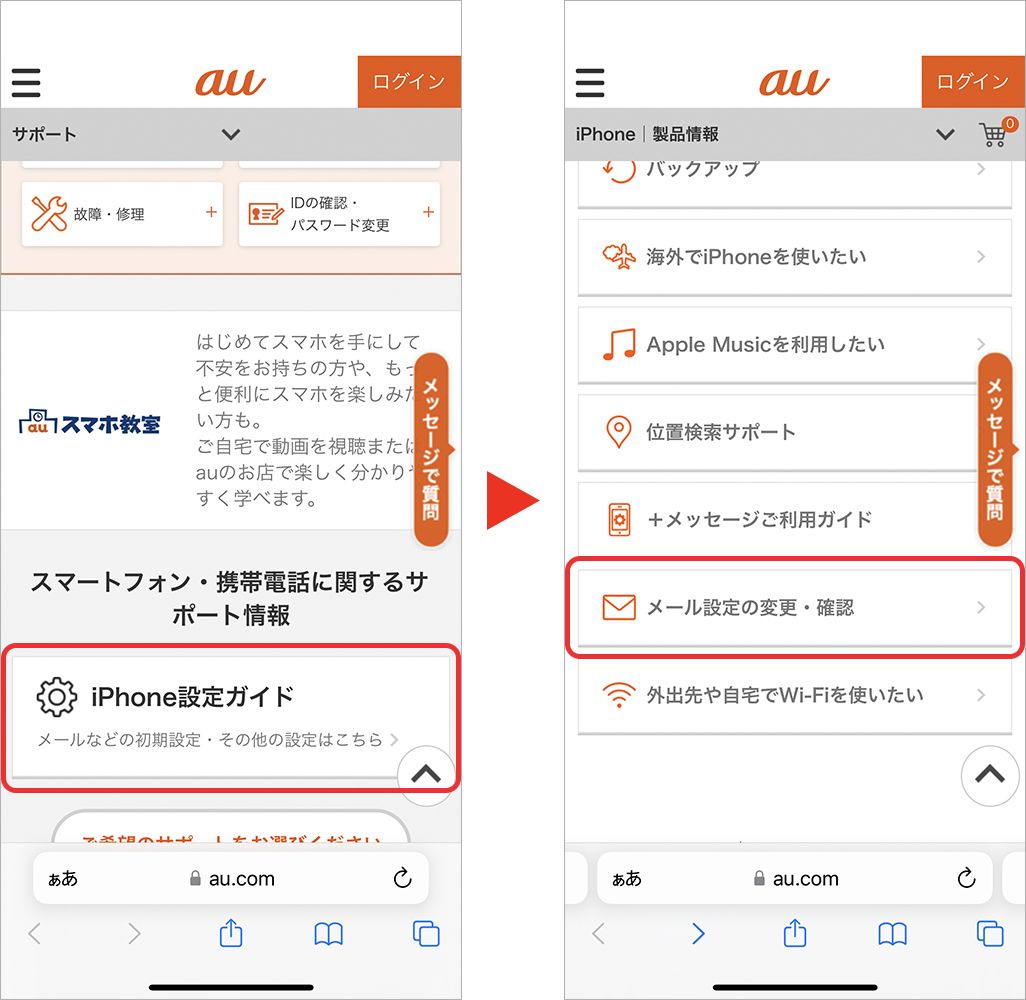
ステップ2:Safariから公式サポートページへアクセス
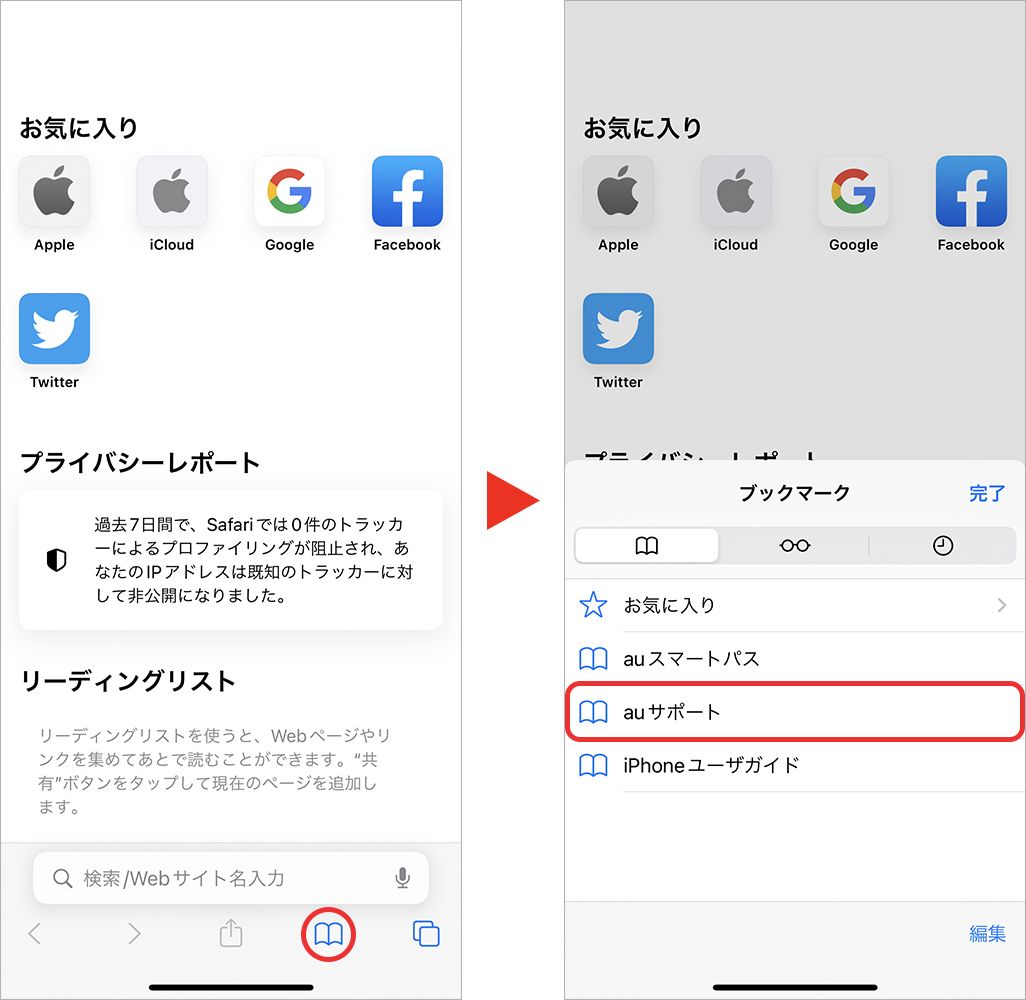
ブラウザアプリ「Safari」を起動し、ブックマークに初期登録されている「auサポート」または公式の「iPhone設定ガイド」を開きます。検索経由でアクセスする場合は「au iPhone メール設定」と入力し、公式ドメイン(au.com)であることを確認してください。ここでログインを求められた場合は、ご自身の契約情報である「auIDパスワード確認方法」に従って正確に認証を通します。
ステップ3:auメール設定プロファイルのダウンロードと承認
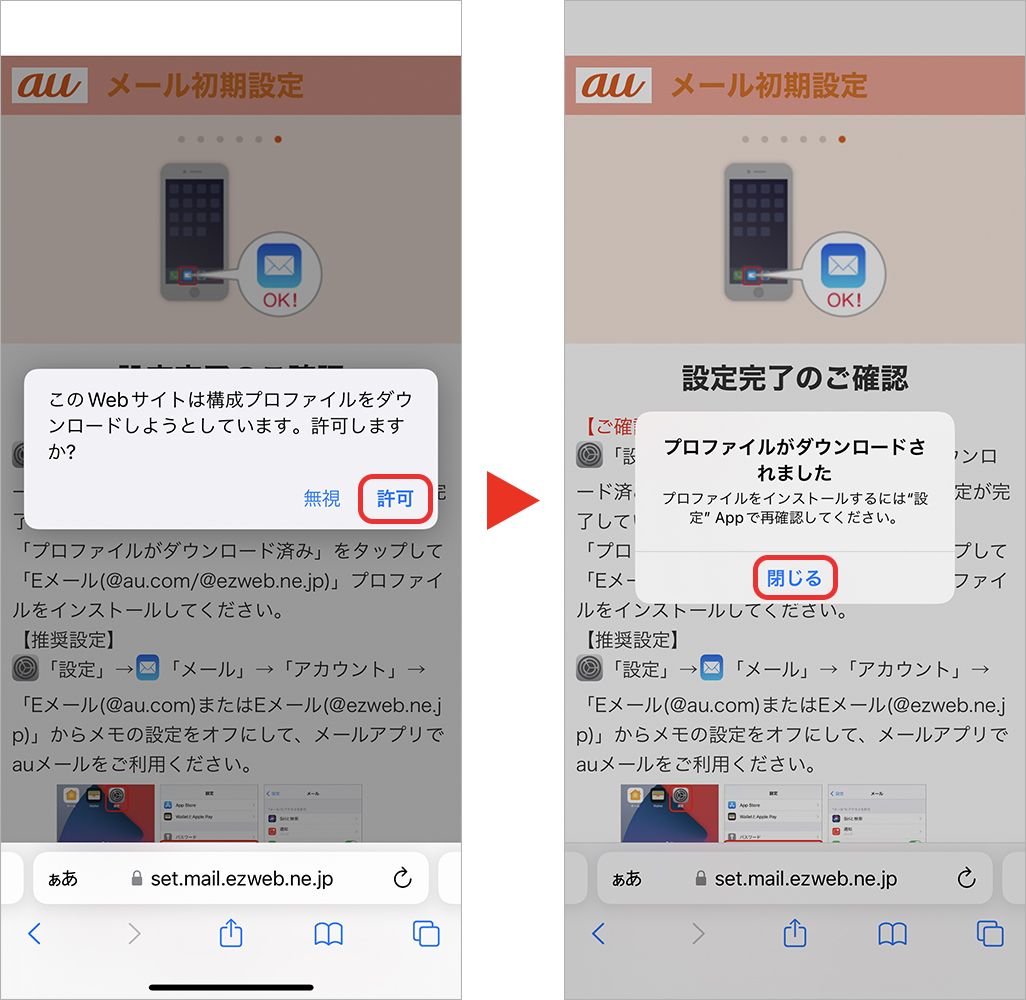
画面の案内に従い、「メール初期設定へ」をタップします。画面に「このWebサイトは構成プロファイルをダウンロードしようとしています。許可しますか?」とダイアログが出たら「許可」を選択します。プロファイルが端末に落ちてきたら一度Safariを閉じます。
ステップ4:設定アプリでのプロファイルインストール
iPhoneの「設定」を開くと、最上部に「プロファイルがダウンロード済み」という項目が出現します。ここをタップし、右上の「インストール」を押します。端末のパスコードを入力し、警告内容を確認してさらに「インストール」を完了させてください。この作業により、純正の「auメール設定プロファイル」がシステムに組み込まれます。
ステップ5:リアルタイム送受信設定とメールアプリ再設定手順の確認
インストールが完了したら、標準のメールアプリを起動します。数十秒から数分ほど待つと、サーバーから直近の受信トレイデータが自動的に読み込まれます。新着メッセージが即座に画面へ通知される「リアルタイム送受信設定」が正常に機能しているか確認するため、自分自身のメールアドレス宛てにテストメールを送信してみてください。もし「メールを受信できません」と表示された場合は、一度設定の「一般」>「VPNとデバイス管理」から該当プロファイルを削除し、端末を再起動したうえで上記のステップをやり直す「メールアプリ再設定手順」を実行します。
【深層分析】なぜ日本人はキャリアメールに執着するのか?デジタル心理学とリスク管理
世界的に見れば、通信キャリア固有のメールアドレスに依存するユーザーは年々減少傾向にあります。欧米ではAppleアカウントやGoogleアカウントに紐づくクラウドメール、あるいはメッセージングアプリへの完全移行が標準的です。しかし日本国内においては、昭和から平成にかけて定着した「携帯キャリアに対する絶対的な信頼感」と「人間関係のインフラとしての歴史」が、今なお根強く残っています。
社会心理学的な観点から分析すると、アドレスの変更を他者に通知することに伴う認知的負担や、金融機関・公的機関の連絡先を変更する手続きへの回避行動が、キャリアメールを手放せない大きな要因となっています。また、家族間や長年の友人との間で「ezwebの時代から変わらないこと」が暗黙の安心感や絆の象徴として作用しているケースも珍しくありません。
【プロの結論】おすすめできる人・慎重になるべき人の判断基準
今回の機種変更を契機として、キャリアメールの運用を継続すべきか、それとも整理すべきか迷っている読者に向けて、明確な判断基準を提示します。
【auメールの引き継ぎ・維持を強く推奨する人】
長年利用している都市銀行・地銀・証券会社の登録アドレスがezwebのままであり、各種通知や2段階認証の受取先になっている方。また、高齢の親族や昔ながらの知人とキャリアメール経由で日常的な安否確認や連絡を取り合っている方は、設定の確実な引き継ぎが不可欠です。本記事の手順に従ってプロファイルを再設定し、インフラを死守することをおすすめします。
【キャリアメールからの段階的移行・解約を検討すべき人】
主な連絡手段がすでにLINEやSNSのダイレクトメッセージに移行しており、auメールに届く内容の9割以上が広告やメルマガで占められている方。また、将来的に格安SIMや他社キャリアへの頻繁な乗り換えを想定している方は、キャリアメールの「持ち運びサービス(月額有料)」にコストを払い続けるよりも、この機種変更のタイミングで主要サービスの登録先をiCloudメールやGmailへ集約していくほうが、将来的な移行トラブルから恒久的に解放されます。
【iPhoneの機種変更におけるauメール引き継ぎ】に関するよくある質問(FAQ)
Q1:クイックスタートが終わったのに、メールアプリを開くと「ようこそメールへ」と出て何も表示されません。データは消えてしまったのですか?
A1:データは消えていません。クイックスタートではメールの接続設定(プロファイル)が移行されない仕様のため、アプリが未初期化状態に戻っているだけです。Wi-Fiをオフにしてau回線に接続し、公式サポートからメール設定プロファイルを再インストールすれば、サーバーに保存されているメールが再同期されます。
Q2:プロファイルをインストールしようとしても、途中でエラーになって進みません。何が原因ですか?
A2:主な原因は2点あります。1点目は「Wi-Fiが接続されたまま」になっていること。auの認証基盤に接続するため、Wi-Fiを完全に切ってからアクセスしてください。2点目は旧端末から「不要な旧プロファイル」が部分的に移行されて競合していることです。「設定」>「一般」>「VPNとデバイス管理」を確認し、古い構成プロファイルが存在する場合は削除してから再試行してください。
Q3:1年以上前の過去の大切なメールが新端末に表示されません。復元する方法はありますか?
A3:auメールの仕様上、新端末へのプロファイル導入で同期されるのは「過去30日間・最大200MB・500件まで」のサーバー保存データに限られます。30日より前のメールは新端末へ自動的には落ちてきません。過去ログを閲覧したい場合は、初期化前の旧iPhoneを手元に残してローカルデータとして参照するか、旧端末から重要な文面を別のクラウドメモやGmail宛てへ手動転送して保存してください。
まとめ:通信インフラ移行のトラブルを防ぎ快適なiPhoneライフを守るために
スマートフォンの機種変更において、日常の連絡手段や重要通知を担うメールの不通は、単なるデジタルツールの不具合を超えて日常生活に直結するストレスを引き起こします。Appleの革新的なデータ移行技術をもってしても、通信キャリア独自のセキュリティ境界を越えることはできず、そこには必ず人間の手による「正しい接続認証」が求められます。
「メールが消えた」と慌てる必要はありません。端末の挙動とサーバーの保持ルール、そしてWi-Fiを切ってプロファイルを再適用するという明確なロジックを理解していれば、トラブルは確実に回避できます。本稿で解説した構造と手順を踏まえ、迷いのないスムーズな設定を完了させて、新しいiPhoneでの快適なデジタルライフをスタートさせてください。 (出典: iphone 機種 変更 メール 引き継ぎ au(Yahoo!ニュース))
情報を整理して届けることが得意なWebディレクター。ユーザー視点に立った記事作成を目指しています。