ベクターレイヤーとは?ラスターとの違いやプロが手放せない神機能を徹底解説
デジタルイラスト制作を始めたばかりの描き手が、作画ソフトのメニュー画面で必ず直面するのが「ベクターレイヤーとは一体何なのか」という疑問です。CLIP STUDIO PAINT(クリスタ)をはじめとする高機能ペイントツールを導入したものの、仕組みがよく分からず、初期設定のまま通常の「ラスターレイヤー」だけで描き続けているクリエイターは少なくありません。「難しそう」「ペンの描き味が変わるのではないか」と敬遠されがちですが、商業イラストレーターやWEBTOON(縦スクロール漫画)制作スタジオの現場において、ベクター機能はいまや「作画スピードと修正耐性を左右する必須インフラ」として定着しています。
なぜ現場の第一線で活躍するプロたちは、線画工程においてベクターレイヤーを手放せないのでしょうか。拡大・縮小を繰り返しても線が一切ぼやけない数学的メカニズムや、入り組んだ背景・髪の毛の作画時間を劇的に短縮する独自機能、そして初心者が必ずつまずく「塗りつぶしができない問題」の構造的理由まで、制作現場のリアルな知見を交えて徹底解説します。
📌 【この記事の重要ポイントまとめ】
- 要点1:ベクターレイヤーは描線をピクセルではなく「座標と数式(パス情報)」で記録するため、解像度に依存せず拡大・縮小や自由変形を行っても画質が一切劣化しない。
- 要点2:はみ出した線をワンクリックで消去できる「交点消去」や、描画後に太さやカーブを自在にいじれる「制御点・線幅修正」により、線画の作画工数を大幅に削減できる。
- 要点3:着色ツールの直接流し込みやぼかし処理には対応していないため、「線画はベクター」「彩色・仕上げはラスター」と役割を明確に分担させるワークフローが不可欠である。
【徹底比較】ベクターレイヤーとは?ラスターレイヤーとの決定的な違い
デジタル作画におけるレイヤーは、内部的なデータ処理形式によって大きく2つの系統に分かれます。それが「ラスターレイヤー」と「ベクターレイヤー」です。この両者の根本的な違いを理解することが、デジタル作画のクオリティと作業効率を飛躍させる第一歩となります。
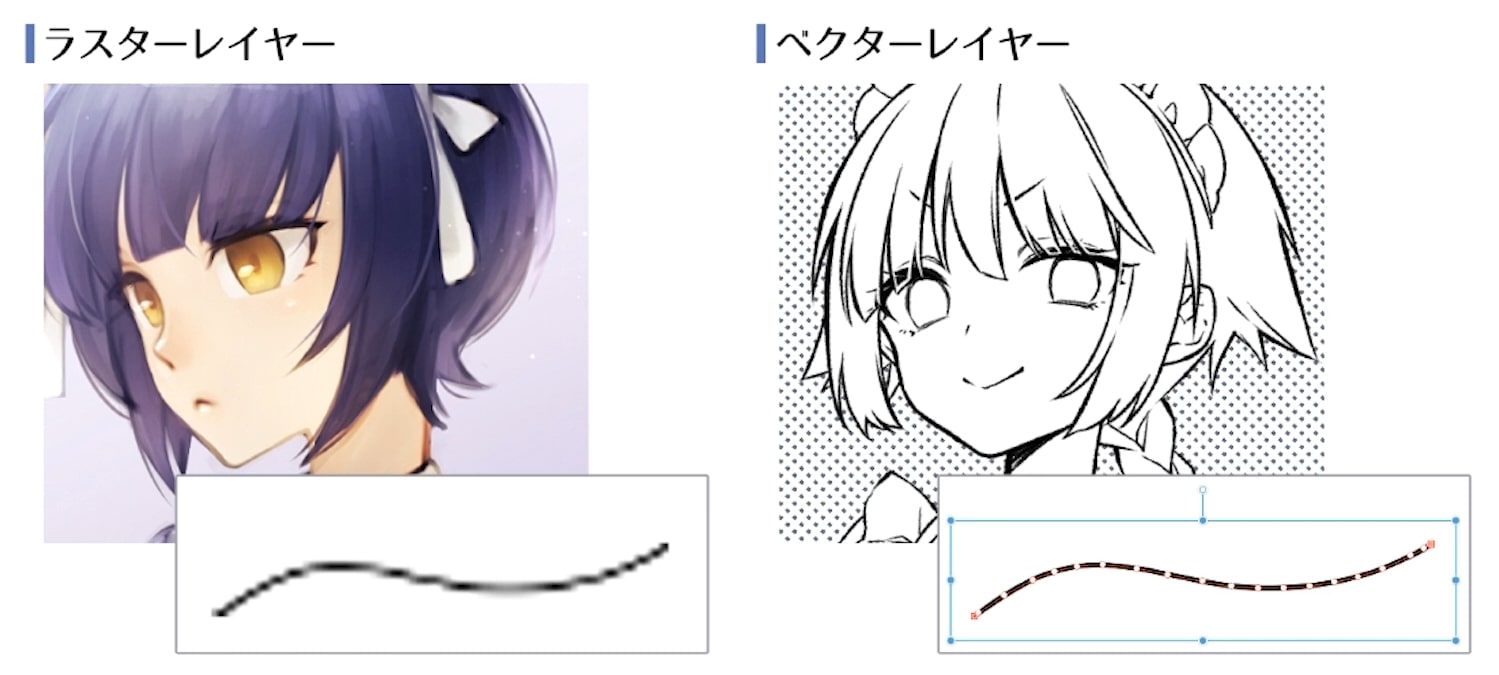
一般的なお絵描きアプリで使われるラスターレイヤーは、小さな正方形のマス目(ピクセル)に色情報を敷き詰めて画像を表現する「ビットマップ形式」を採用しています。方眼紙のマス目一つひとつに色鉛筆で色を塗っていく作業をイメージすると分かりやすいでしょう。直感的な筆圧変化や混色、グラデーションを極めて滑らかに表現できる反面、記録されているピクセル数そのものが固定されているため、一度描いた線を拡大するとマス目が引き伸ばされ、境界線が階段状にギザギザになる「ジャギー」や、全体がぼやける「ボケ」が発生してしまいます。
対照的に、ベクターレイヤーは画面上にピクセルを配置していません。線を描いた始点から終点までの位置情報、線の曲がり具合を決定するアンカーポイント、線の太さや筆圧、選択したブラシの形状テクスチャといった要素を、すべて「数学的な数値データ(パス)」としてリアルタイムに記録しています。どれほど極端に拡大・縮小しても、コンピューターがその都度数式を再計算して滑らかな輪郭を描画し直すため、拡大縮小で劣化しない理由がここにあります。
| 比較項目 | ベクターレイヤー | ラスターレイヤー | 制作現場での実用判断 |
|---|---|---|---|
| 記録形式 | 数値・幾何学データ(数式・パス) | ピクセル(色の集合体) | 構造の根本的な相違点 |
| 変形・拡大耐性 | 完全無劣化(ジャギーなし) | 拡大時にボケ・劣化が発生 | 解像度変更時の安全性が段違い |
| 事後修正の自由度 | 極めて高い(太さ・形状変更可) | 限定的(描き直しや消去が必要) | クライアント修正への対応力に直結 |
| 塗りつぶし・ぼかし | 直接処理は不可(非対応) | 自在に対応可能 | 着色工程はラスター一択となる根拠 |
| ファイル容量負荷 | 線量に応じて微増(基本は軽量) | 解像度とキャンバスサイズに比例 | 超高解像度キャンバスではベクターが軽快 |
かつてAdobe Illustratorなどに代表されるベクター描画は、滑らかな幾何学的デザインには適しているものの、漫画やアニメのようなフリーハンドの筆圧変化を伴う繊細な描画には不向きとされていました。しかし、セルシスが開発するCLIP STUDIO PAINTのベクター機能は、手描きのアナログライクなペンの質感とベクター特有の数値制御を完全に融合させました。この技術的ブレイクスルーが、デジタル作画現場の勢力図を大きく塗り替えたのです。
プロが線画で手放せない驚きの理由|作画効率を劇的に上げる3大神機能
CLIP STUDIO PAINTを扱うプロイラストレーターや漫画家が、ラフの後の清書工程でベクターレイヤーを標準指定する最大の理由は、単に「拡大しても荒れない」という安心感だけにとどまりません。実際の現場を支えているのは、作画の物理的な作業時間を20%〜40%近く短縮させる強力な補助機能群です。
1. 線の交差を一瞬で片付ける「ベクター用消しゴム(交点消去)」
キャラクターの複雑な髪の毛や、格子状の背景、衣服のシワを描く際、ラスターレイヤーでは線の端が隣の線からはみ出さないよう、慎重にペン先を止めるか、後から消しゴムツールでミリ単位の隙間を慎重になぞる作業が発生します。これらは作画リズムを阻害する代表的な要因でした。
ベクターレイヤー上で「ベクター用消しゴム」を選択し、設定を「交点まで」に指定すると、交差して飛び出した余分な線の端をワンタッチするだけで、交点まで綺麗に自動消去されます。これにより、勢いよく線をはみ出させながら伸びやかなストロークでアタリを取り、交点をポンポンとタップするだけで完璧な線画が完成します。髪の毛の束や背景パースを描くスピードは、体感で数倍に跳ね上がります。
2. 描いた後から筆圧や太さを自在に変える「線幅修正」
「全体のバランスを見たら、主線が細すぎてキャラクターが背景に埋もれてしまった」「輪郭線だけをもう少し力強く太くしたい」という場面は日常茶飯事です。ラスターレイヤーであれば、線の縁を地道になぞり足すか、選択範囲を拡張して塗りつぶすといった不自然な加工が必要でした。
ベクターレイヤーであれば、ツールプロパティの「線幅修正」ツールを使い、太くしたい箇所を撫でるだけで、描画時のタッチや質感を保ったまま指定したピクセル単位で線幅を自在に増減させることが可能です。線の抑揚を後からいくらでも調整できるため、描き直しのストレスから完全に解放されます。
3. パス操作と制御点による線の引き直し
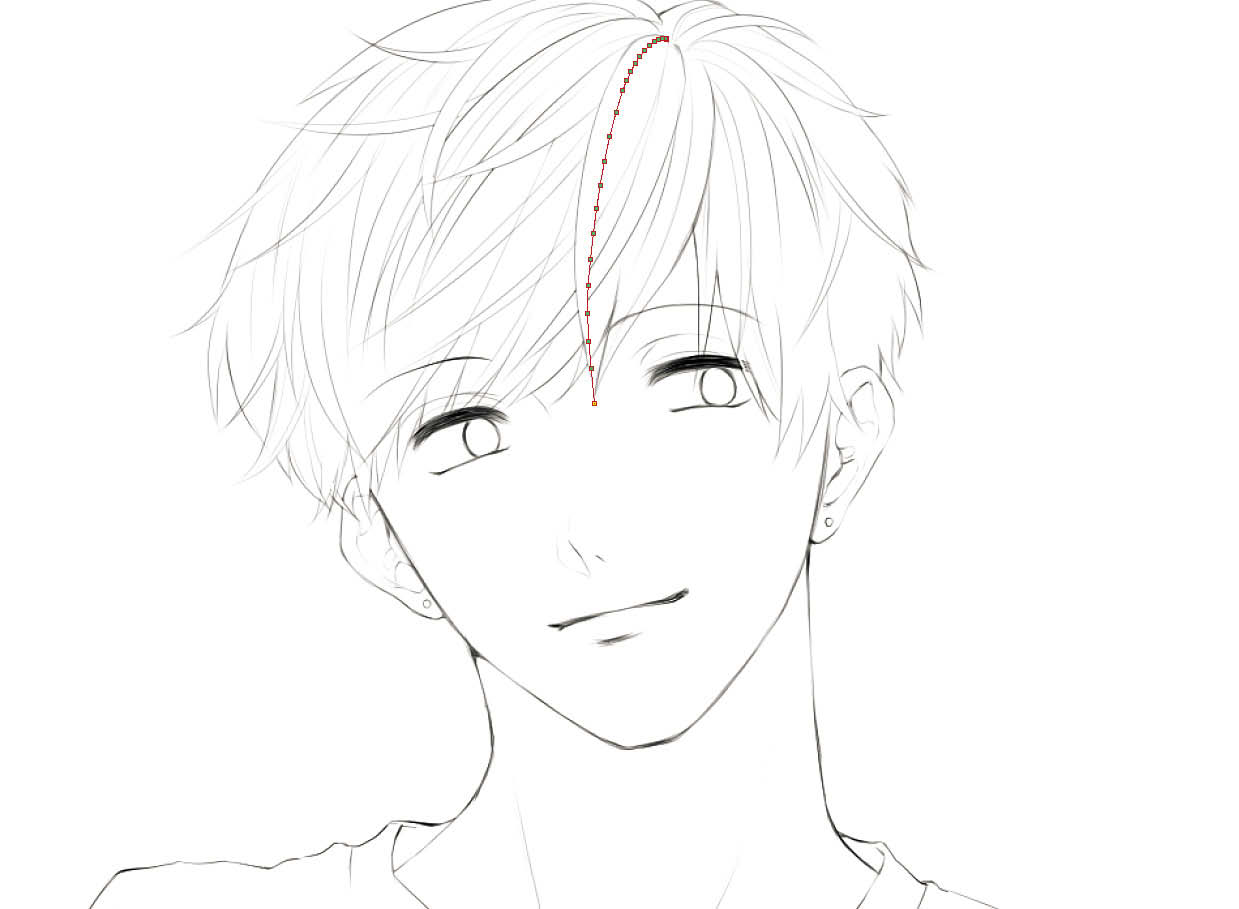
どれほど修練を積んだプロであっても、狙い通りの美しい曲線を一発のストロークで引くのは至難の業です。ベクターレイヤーに引かれた線には内部的に無数の「制御点(アンカーポイント)」が配置されており、「オブジェクト」ツールや「制御点」ツールを使うことで、引いた後の曲線のカーブをゴム紐のように引っ張って微調整できます。さらに、手ブレによってガタついてしまった線画に対しても、「ベクター線単純化」フィルターを走らせるだけで、制御点の数を間引いて滑らかなストロークへと自動補正してくれます。
【実態検証】イラスト・漫画制作の現場で見えた「使い分け」のリアル
制作現場の取材やコミュニティの動向を追うと、ベクターレイヤーに対するクリエイターのスタンスには明確な共通項が見受けられます。現場の最前線で交わされるリアルな証言から、プロがどのように道具を選択しているのかを検証します。
都内のWEBTOON制作スタジオでアートディレクターを務める関係者は、次のように現場の実情を明かします。
「分業制が徹底されているWEBTOON制作では、下絵、線画、着色、仕上げが別々のクリエイターによって進行します。線画工程でベクターレイヤーを使用することは、スタジオのレギュレーションとして事実上義務付けられています。クライアントからのキャラクター修正依頼で顔の輪郭や目元の角度を微調整する際、ラスター線画だと拡大・変形による劣化が発生し、最悪の場合は丸ごと描き直しになります。ベクターであれば、制御点を少し移動させるだけで線の太さを変えずに表情を直せるため、修正コストが格段に抑えられるのです」
一方で、SNSを中心に厚塗りや水彩風のイラストを発表しているフリーランスのイラストレーターからは、異なる視点の意見も聞かれます。
「線と塗りの境界線をあえて曖昧にし、ブラシの混色効果で立体感を彫り出していくような厚塗りスタイルでは、ベクターレイヤーの恩恵はほとんど感じられません。むしろ、塗りの色をスポイトで拾いながら線画レイヤーごと馴染ませていく作業が多いため、すべてラスターレイヤーで統一した方が筆の走りがスムーズです」
つまり、業界全体で「ベクターがラスターの上位互換である」と盲信されているわけではなく、「線画の分離と後編集を最優先するアニメ調・漫画調のイラストではベクターが必須」「筆致のテクスチャや混色を重視する絵画的アプローチではラスターが主役」という、合理的かつ機能主義的な棲み分けが完全に確立されているのが現代の制作現場のリアルです。
一般に知られていない盲点とネットの誤解|「塗りつぶしできない」の真相
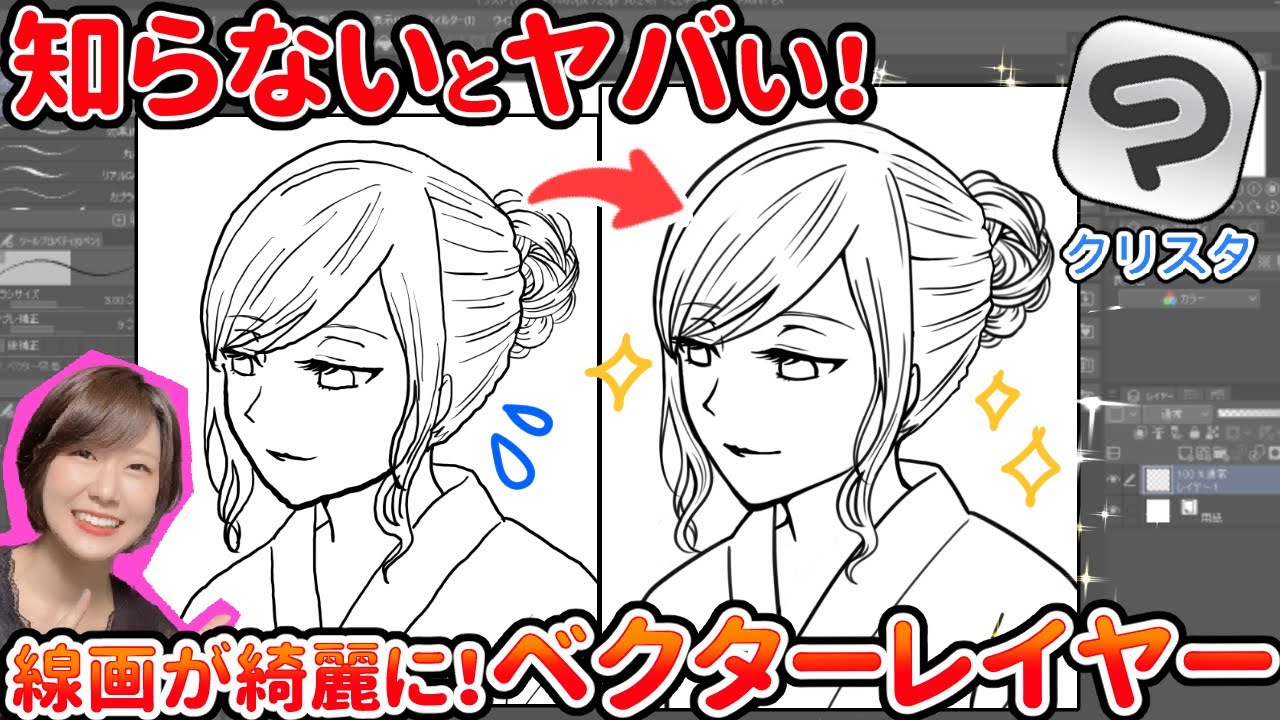
ベクターレイヤーを初めて触ったユーザーが最も頻繁に遭遇し、使用を挫折するきっかけとなるのが「バケツツール(塗りつぶし)で色が塗れない」「エアブラシやぼかしツールが全く反応しない」というトラブルです。ネット上の質問掲示板や知恵袋でも、「クリスタのベクターレイヤーがバグで塗れない」といった投稿が後を絶ちません。
しかし、これは不具合ではなく、ツールの仕様に基づく必然的な挙動です。前述の通り、ベクターレイヤーは「輪郭線(パスデータ)」のみを記録するための専門領域です。閉じた領域の内側にピクセルを流し込んで着色する処理や、ピクセル同士の境界を曖昧にしてグラデーションを作る「混色・ぼかし」処理は、ビットマップ形式のラスターレイヤーでしか原理的に演算できません。
この問題を解決し、作画効率を最大化するためのプロのセオリーが「参照レイヤー」機能との併用です。
- 線画をベクターレイヤーで描画する(交点消去や線幅修正をフル活用)。
- 線画レイヤーの灯台アイコン(参照レイヤーに設定)を有効化する。
- その下に新規「ラスターレイヤー」を作成し、着色用レイヤーとする。
- 塗りつぶしツールの参照先を「参照レイヤー」に指定して流し込む。
この手順を踏むことで、ベクターレイヤーで描かれた高精度なベクター線を基準にしながら、下のラスターレイヤーへと瞬時に色を流し込むことが可能になります。線の編集性と彩色の柔軟性を両立させるこの構造こそが、デジタルイラストにおける理想的なレイヤー設計です。
また、「最初からベクターで描くのを忘れてラスターで清書してしまった」という場合でも、クリスタには「レイヤーの変換」機能が用意されています。レイヤーメニューから「レイヤーの変換」を選び、種類をベクターレイヤーに切り替えることで、ラスターからベクターへの変換を実行できます。ただし、変換時には線が細かくアンカーポイントに分解されるため、設定の「最大線幅」や「単純化」の数値を適切に調整しないと、データ量が膨大になったり線の滑らかさが失われたりする点には注意が必要です。
【実践テクニック】クリスタのベクターレイヤーを極めるパス操作と線画術
ベクター機能を単なる「消しゴムが便利なレイヤー」で終わらせず、プロレベルの武器として使いこなすための実践的な効率化テクニックを紹介します。
1. 「ベクター線単純化」によるアンカーポイントの間引き
フリーハンドで勢いよく描いたベクター線には、筆圧や手のブレに応じて数百個に及ぶ膨大な制御点(アンカーポイント)が自動生成されます。制御点が密集しすぎていると、後から曲線を修正する際に線がカクついたり、ファイル容量が肥大化してキャンバスの動作が重くなる原因になります。
線を引き終わった後、線修正ツールの「ベクター線単純化」で線をサッとなぞる習慣をつけましょう。見た目の形状を一切崩すことなく、内部の制御点だけを必要最小限(数点〜十数点程度)に間引くことができ、後からのパス操作が圧倒的にスムーズになります。
2. 描いた後から「ブラシ形状」を丸ごと差し替える
「滑らかなGペンで線画を描き上げた後、クライアントから『やっぱり鉛筆風のザラついたアナログタッチにしてほしい』と要望された」「同人誌の表紙用に線のタッチをミリペン風に変えたい」。このような無茶なオーダーにも、ベクターレイヤーなら数秒で対応可能です。
オブジェクトツールで変更したい線を選択し、ツールプロパティの「ブラシ形状」プリセットから登録済みのテクスチャブラシを選ぶだけで、描線の軌道を1ミリも狂わせることなく、線の質感だけを一括変換できます。ラスターレイヤーでは絶対に不可能な、ベクターならではの離れ業です。
3. ベジェ曲線ツールによる工業製品・パース線の描画
メカや銃器、幾何学的な背景、流線型の乗り物などを描く際、フリーハンドのペン入れでは限界があります。クリスタのベクターレイヤー上で「図形(連続曲線)」ツールを用い、「3次ベジェ」を選択すれば、グラフィックデザインソフトと同様の本格的なベジェ曲線によるパス描画が可能です。制御点から伸びるハンドルを操作してミリ単位の完全な曲率を追い込めるため、精密な作画が要求される背景美術の現場で重宝されています。
【プロの結論】ベクター機能を導入すべき人・ラスターで十分な人の明確な境界線
道具には常に適材適所が存在します。ベクターレイヤーがどれほど革新的な技術であっても、すべてのクリエイターが一律に導入すべきとは限りません。自身の制作スタイルや目指すゴールと照らし合わせ、導入すべきかどうかの明確な判断基準を提示します。
ベクターレイヤーの導入を強く推奨するクリエイター
- アニメ塗り・ブラシ塗りなど、明確な線画を基軸とする作家:線のクリーンさと修正スピードが直結する作風において、作業工数の削減効果は計り知れません。
- 将来的にグッズ化・印刷(紙媒体)・大判ポスター展開を想定している人:Web用の低解像度で描き始めたイラストでも、後から解像度(dpi)を引き上げてグッズ用に巨大拡大した際、線画が一切ぼやけない恩恵は絶大です。
- 商業案件や分業制作に関わるプロ・セミプロ層:ディレクターや版権元からの「線画の微修正」「ポーズの角度変更」といったリテイク要求に対し、最小限の工数で精神的負荷なく対応できます。
ラスターレイヤー中心の運用で十分なクリエイター
- 厚塗り、水彩、グリザイユ画法を主力とする作家:色と線を融合させ、面でフォルムを捉えていく技法では、ベクターデータの分離構造そのものが足かせになります。
- 完全な一発描きのアナログライクなライブ感を重視する人:線の数値補正や制御点の後編集を好まず、「その瞬間のペンの勢い」を一発でキャンバスに刻み込みたい作家にとっては、ベクター特有の補正機能が直感を邪魔する場合があります。
- 作画ソフトを導入した初日の完全なビギナー:レイヤーの仕組みや基本ツールの操作が定着していない段階でベクターの概念を同時に学ぼうとすると、ツールの扱いに認知リソースを奪われ、純粋な描く楽しさを見失うリスクがあります。まずはラスターで描き味に慣れることが先決です。
【ベクター レイヤー と は】に関するよくある質問(FAQ)
Q1:PhotoshopやIllustratorのパス機能と、クリスタのベクターレイヤーは何が違いますか?
A1:Illustratorなどのベクターは幾何学的なアンカーポイントの配置を基本とし、デザイン制作に特化しています。一方、CLIP STUDIO PAINTのベクターレイヤーは「手描きの自然なペンの描き味・筆圧感知」をそのまま数値データ化できる点が最大の特徴です。アナログペン入れの感覚を損なうことなくベクターのメリットを享受できるよう、イラスト・漫画特化の調整が施されています。
Q2:ベクターレイヤーを多用すると、クリスタのファイルサイズや動作は重くなりますか?
A2:通常のイラスト制作であれば、数千ピクセルのキャンバスにおいてベクターレイヤーの方がラスターレイヤーよりもデータ容量が軽くなるケースが多々あります。ただし、1本の線の中に制御点が何千個も密集するような複雑な描画を何十枚ものレイヤーで重ねると、数式計算の負荷によりキャンバスのズームやスクロール動作が重くなることがあります。不要になったアンカーポイントは「ベクター線単純化」で整理しておくのが健全な運用法です。
Q3:下描き(ラフ)の段階でもベクターレイヤーを使うべきでしょうか?
A3:下描き工程ではラスターレイヤーの使用を推奨します。ラフの段階では線を幾重にも重ねたり、大まかに塗りつぶしてシルエットを模索したりするため、パス情報が過剰に蓄積して動作が重くなりやすい上、ベクターの利点が活きにくいためです。線画の「清書」に入った段階でベクターレイヤーを新規作成するのが王道の手順です。
Q4:ベクターレイヤーを統合(結合)することはできますか?
A4:ベクターレイヤー同士であれば、結合してもベクター属性(パス情報・交点消去・線幅修正などの機能)を保持したまま1枚のレイヤーにまとめることが可能です。ただし、ベクターレイヤーとラスターレイヤーを一緒に結合してしまうと、全体が強制的に「ラスターレイヤー」へと変換され、ベクターとしての編集機能はすべて消失してしまうため十分な注意が必要です。
まとめ:デジタル作画の常識を更新し、表現の自由度を最大化する選択
ベクターレイヤーとは、単なる「便利な機能の一つ」ではなく、デジタルという環境の特性を極限まで活かして作画者の身体的・時間的負担を肩代わりしてくれる強力なパートナーです。
「拡大しても画質が劣化しない」「線の交差を一瞬で消去できる」「引いた後の線の太さやカーブを自由自在に修正できる」。これらのアドバンテージは、描き手の作画ストレスを劇的に減らし、より本質的な「構図の探求」や「キャラクターの魅力向上」へと集中するための余白を生み出します。まずは次の一枚を描く際、線画用のレイヤーを1枚だけ「ベクターレイヤー」に変えてペンを走らせてみてください。その驚異的な快適さに触れたとき、あなたのデジタル作画の常識は確実に更新されるはずです。 (出典: ベクター レイヤー と は(Yahoo!ニュース))
Webメディアの編集およびコンテンツ作成に従事。正確で質の高い情報発信を心掛けています。