エクセルで勝手に日付になる謎を解明!一瞬で元に戻す解除法と最新設定
エクセルで商品コードの「1-2」や「3/5」と入力した瞬間、なぜか「1月2日」や「3月5日」と勝手に書き換えられて頭を抱えた経験は、誰しも一度はあるはずです。業務で急いでいるときに限って余計な自動修正が働き、元の表記に戻そうとして書式を「標準」に変えると「45659」といった見知らぬ5桁の数字に化けてしまう二重の罠が、全国のオフィスで毎日のように悲鳴を生み出しています。
長年にわたりエクセル最大の「おせっかい機能」と揶揄されてきたこの問題ですが、仕組みを正しく理解すれば二度と振り回されることはありません。数字やハイフンを入れた途端に変換されてしまう決定的な理由から、すでに変換されたセルを一瞬で復元するリカバリー手順、さらには近年のアップデートで定着した根本的な自動変換オフ機能まで、現場のストレスを完全に取り除く具体策を整理しました。
📌 【この記事の重要ポイントまとめ】
- 要点1:エクセルが自動変換を行うのは、入力値を「日付のシリアル値(1900年1月1日を起点とする連続値)」と先回りして自動判定する仕様が根本原因。
- 要点2:直後なら「Ctrl + Z」、入力前なら「'(アポストロフィ)」や「セルの表示形式:文字列」で防げるが、確定後の書式変更では元に戻らない罠がある。
- 要点3:Microsoft 365環境であれば、「オプション」内の自動データ変換設定をオフにすることで、根本から勝手な日付化をブロックできる。
なぜ勝手に日付へ変わるのか?数字やハイフンで誤変換が起きる決定的な理由
エクセルで「1-1」「2/5」などの文字列を入力すると即座に日付表記へすり替わる現象には、ソフトウェアの根幹に関わる明確な設計上の理由が存在します。エクセルのセルは、初期状態ですべて「標準」という表示形式に設定されています。この「標準」モードにおいて、エクセルはユーザーが打ち込んだ文字の種類を推測し、最適なデータ型へ自動分類しようと試みる賢いエンジンを備えています。
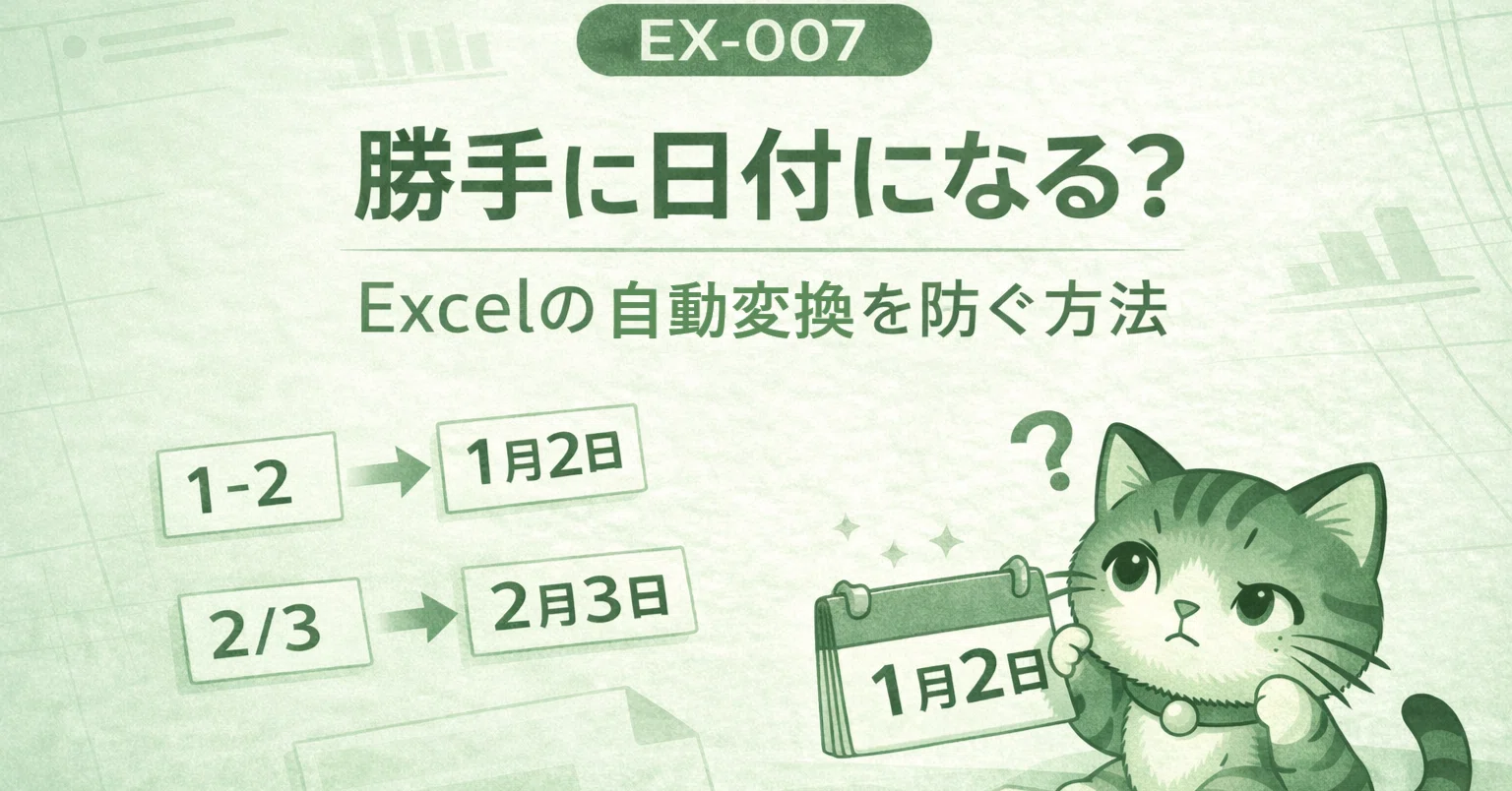
ここで問題となるのが、ハイフン(-)やスラッシュ(/)で区切られた数字の組み合わせです。エクセル開発の歴史的経緯から、これらの記号に挟まれた数字は最優先で「月-日」または「年-月-日」と解釈されるルールが組み込まれています。そのため、ユーザーが型番や枝番のつもりで「1-15」と打っても、システム内部では「自動的に今年(2026年)の1月15日と判断し、日付シリアル値『46037』を格納したうえで『1月15日』と画面に描画する」という不可逆な内部変換が完了してしまいます。
この仕様が引き起こす被害は、単なる事務作業のタイムロスにとどまりません。学術界では、バイオインフォマティクスの研究者が遺伝子シンボル「SEPT2(Septin 2)」や「MARCH1」をエクセルに貼り付けた際、ソフトが勝手に「2-Sep」「1-Mar」と日付化してしまい、科学論文のゲノムデータに重大な誤りが混入する事件が頻発しました。最終的には2020年に国際機関(HUGO遺伝子命名法委員会)が混乱を防ぐために約27個ものヒト遺伝子名を正式に変更せざるを得なくなったという、ソフトウェア史に残る象徴的な実例まで存在します。
分数の入力トラブルも全く同じ原理です。たとえば計量値として「1/2」と打ち込むと、エクセルは分数ではなく「1月2日」と認識します。分数を分数として正しく認識させるには「0 1/2」(ゼロの後に半角スペースを空けて分数を入力)という特殊な作法が必須であり、予備知識のないユーザーが直感的に操作すると必ず罠に引っかかる構造になっているのです。
【実態検証】「元に戻らない!」現場の悲鳴とSNS・ITサポートに届くリアルな声
社内の情シス部門やPCサポートデスクには、四半期末や年度末になると決まって同じ相談が殺到します。「注文番号を入力したら全部日付になってしまった」「戻そうとしたら変な5桁の数字になった」というSOSです。SNS上でも「エクセルの日付変換だけは全人類の敵」「ハイフンを入れただけなのに何故怒涛の勢いで1月2日になるのか」といった投稿が定期的にトレンド入りするほど、ユーザーの怨嗟は根深いものがあります。
特に被害が甚大になるのが、基幹システムやWeb受発注ツールから出力したCSVファイルを扱う場面です。業務効率化のためにCSVをエクセルで直接ダブルクリックして開いた瞬間、画面上は見慣れたエクセル表が開きますが、裏側では「0123」という頭ゼロの電話番号が「123」に削られ、「2026-03-01」のような品番が問答無用で日付データに焼き直されてしまいます。
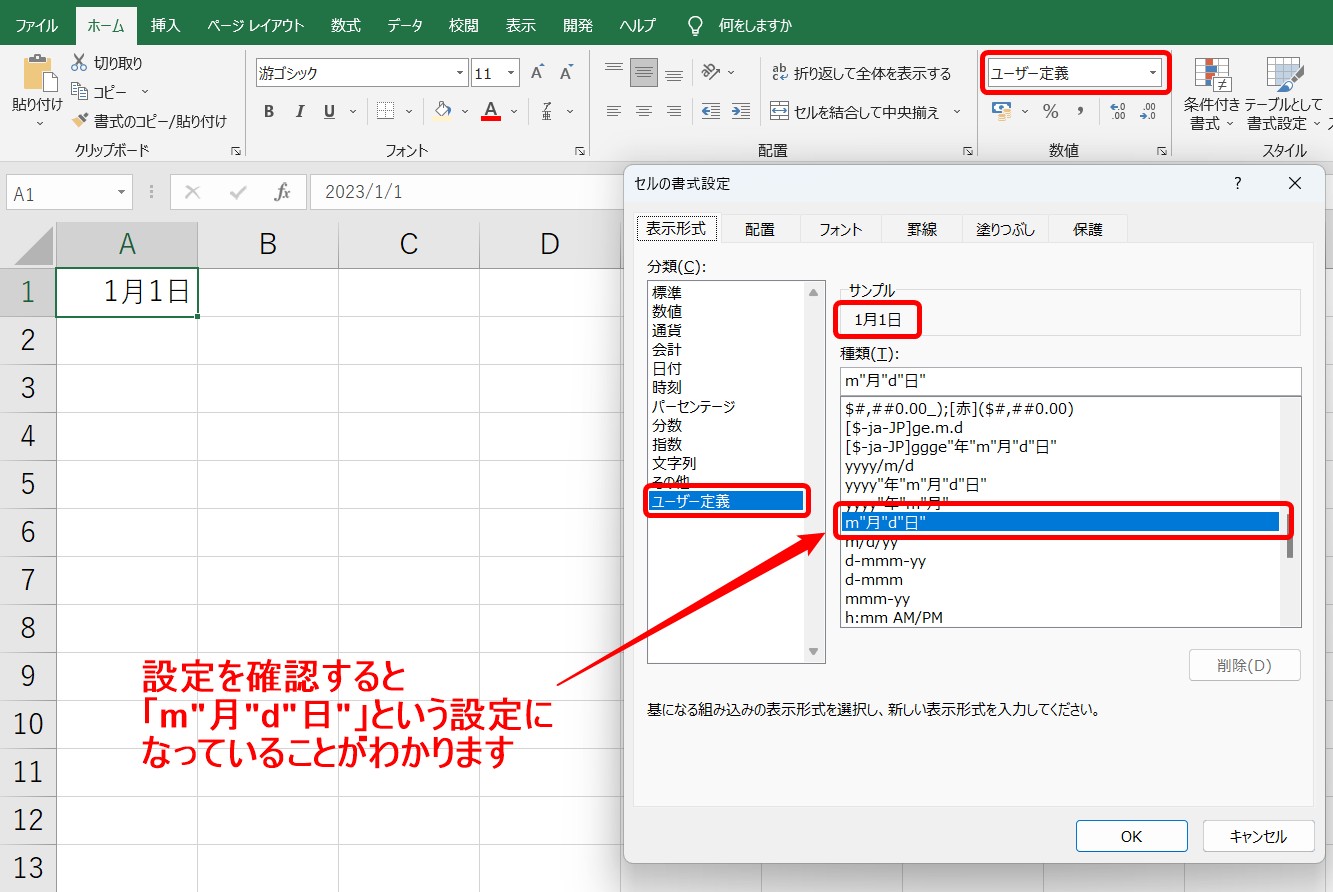
現場担当者が最も絶望するのは、「一度日付になって保存されたデータは、セルの表示形式を元に戻しても元の文字列には復元されない」という点です。すでにシステム内部で「シリアル値」に置き換わっているため、セルの書式を「標準」に戻すと画面には「46082」などの無機質な連番が鎮座することになり、元々のハイフン付き番号が何だったのか外部データと照合しない限り分からなくなってしまいます。
入力前・入力後で使い分ける!エクセル日付勝手に変わる戻す方法と解除テクニック
すでに発生してしまったトラブルの解決と、作業前の予防には、状況に応じた適切なアプローチが必要です。作業フェーズごとに用意された代表的な解決手順を整理しました。
1. 入力直後に一瞬で元に戻す「Ctrl + Z」
キーボードから「1-2」と打ち込み、Enterキーを押した瞬間に「1月2日」へ切り替わった場合、何も触らず即座に「Ctrl + Z」(MacはCommand + Z)を押すのが最速の対処法です。エクセルの自動補正が1ステップ取り消され、セル内には入力したままの「1-2」という文字列が保持されます。ただし、別のセルに移動して別の入力を行った後ではこの巻き戻しが効かなくなります。
2. 文字の先頭に「'(シングルアポストロフィ)」を添える
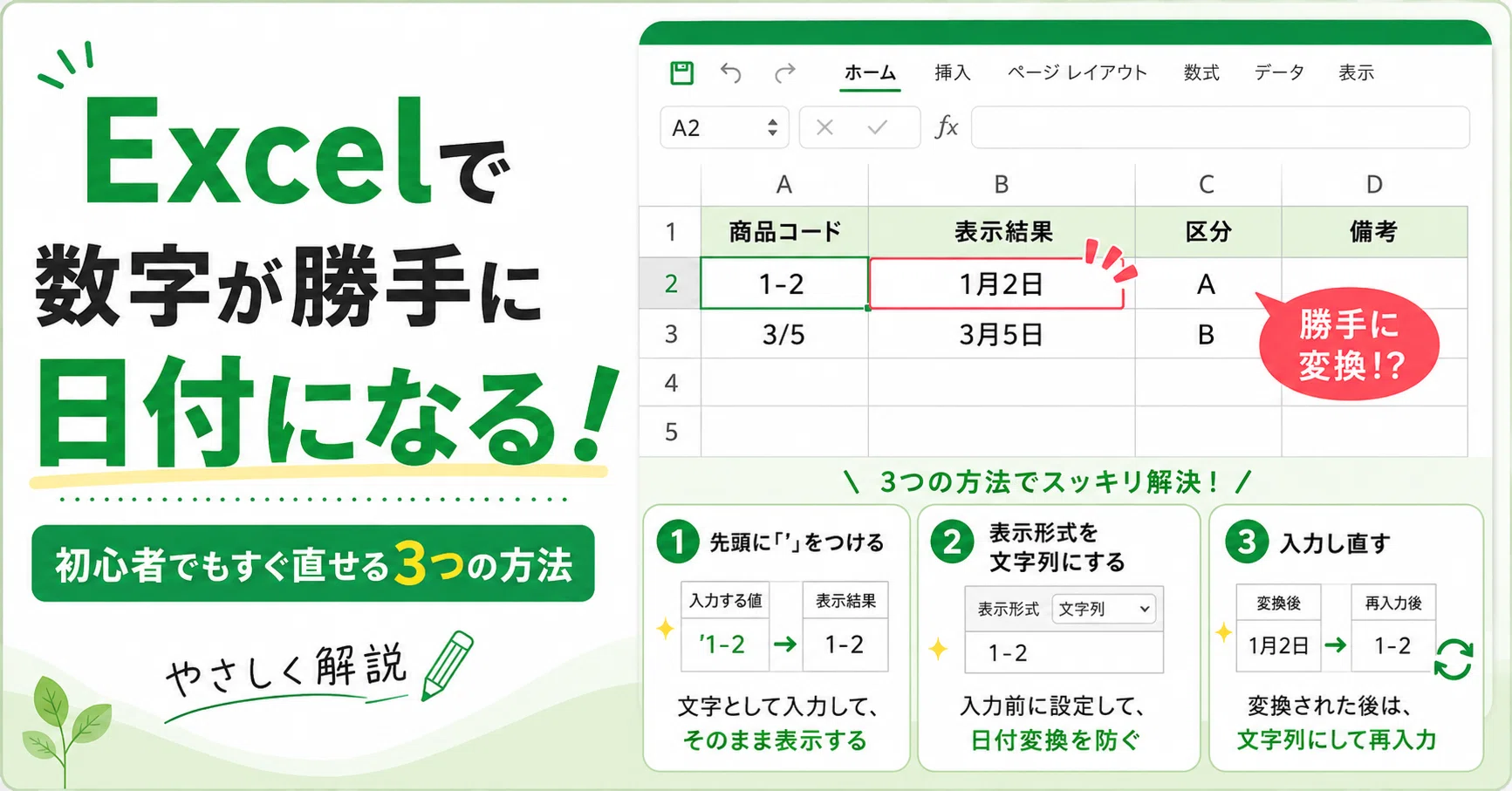
手入力で少数のデータを打ち込む際、極めて手軽なのが半角のシングルアポストロフィ(Shift + 7)を先頭に付ける手法です。セルに「'1-2」と打ち込んで確定すると、エクセルは先頭のアポストロフィを「これは数式や日付ではなくプレーンテキストとして扱え」という強制命令フラグとして解釈します。画面上には「1-2」とだけ表示され、印刷時やPDF出力時にもアポストロフィ自体は表示されません。
3. 入力前に「セルの表示形式」を文字列に固定する
あらかじめ列全体や範囲が分かっている場合は、入力前にセルを選択し、右クリックの「セルの書式設定」(またはCtrl + 1)を開き、「表示形式」タブで「文字列」を選択しておきます。リボンの「ホーム」タブにある表示形式ドロップダウンから「文字列」を選んでも同様です。この設定を施したセルの中では、エクセルの推測ロジックが完全に停止するため、どのようなハイフンや数字の組み合わせを打ち込んでも入力通りのテキストとして格納されます。
| 対処方法 | 適用タイミング | メリット | デメリット・注意点 |
|---|---|---|---|
| Ctrl + Z(直後取り消し) | 変換された直後(1アクション以内) | ショートカット1つで手軽に原状復帰できる | 別セルを編集した後は無効。大量データには不向き |
| アポストロフィ(')付与 | 手入力の入力作業時 | 事前設定が不要で、単発入力で即座に使える | 外部データコピーや大量入力では入力の手間が大きい |
| 表示形式の事前「文字列」化 | データ入力・貼り付けの事前準備 | 列全体の誤変換を確実に防ぎ、集計事故を防ぐ | 数値計算(SUM等)の対象外になるため用途確認が必要 |
| 自動データ変換の無効化設定 | Excel環境全体の基本設定 | 日々の業務全般で自動変換の発生そのものを根絶 | Microsoft 365以降の特定バージョン環境が必要 |
【2026年最新】Microsoft365の自動データ変換の無効化設定で完全ブロック
従来のExcelではセル単位やファイル単位での小手先の対応しかできませんでしたが、ユーザーからの激しい要望を受け、Microsoft社は本格的な抑止オプションを公式実装しました。現在オフィスで主流となっているMicrosoft 365環境であれば、アプリ全体の設定として「自動データ変換」を遮断するスイッチが用意されています。
設定手順は極めて明快です。
- エクセルの上部メニューから「ファイル」をクリックし、左下の「オプション」を開きます。
- オプション画面の左側メニューから「詳細設定」(または「データ」タブ)を選択します。
- 項目内にある「自動データ変換」のセクションを探します。
- 「ハイフンやスラッシュを含む数字を日付に変換する」のチェックボックスをオフにします。
このオプションを無効化しておけば、新規ブックや既存シートで「1-2」や「12/5」と打ち込んでも、エクセルが勝手にシリアル値化することはなくなります。加えて同じ設定枠内には「連続する数字の先頭のゼロを削除する(0123→123問題)」「数字を科学的表記(E表記)に変換する」といった、長年エンジニアや事務職を苦しめてきた自動変換を制御するトグルもまとめられています。
また、基幹システムからダウンロードしたCSVファイルを取り扱う際は、エクセルアイコンのダブルクリックで直接開くのをやめ、「データ」タブにある「テキストまたはCSVから」機能(Power Query)を使って取り込む運用へシフトすることが不可欠です。インポートプレビュー画面で該当列のデータ型を「テキスト」に指定して読み込むことで、日付化や頭ゼロ消失といったデータ破損事故を100%防止できます。
一般に知られていない盲点とネットの誤解|「あとから文字列」が通用しない理由
ウェブ検索や知恵袋の回答などで頻繁に見かける危険なアドバイスに、「日付になってしまったセルを選択して、書式を文字列に変えれば元に戻る」という記述があります。これは明確な誤りです。
実際に試すと分かりますが、「1月2日」と表示されているセルの書式を「文字列」に変更しても、画面の見た目は「1月2日」のまま変化しないか、あるいは再度セル内をダブルクリックして確定した瞬間に「46024」のような謎のシリアル値テキストへ変貌します。エクセルにおいて表示形式とは「内部に保持されているデータ(数値)を、画面上でどう見せるか」というレンズのようなものに過ぎず、レンズを「文字列」に取り替えても、内部データそのものが勝手に元の「1-2」へ巻き戻るわけではないからです。
すでに日付化して保存してしまい、「Ctrl + Z」も効かない大量のデータを救済したい場合は、隣の列に数式を組んで強制的にテキスト抽出し直す必要があります。たとえばA列に「2026/1/2」と入ってしまっている場合、B列に以下の数式を記述します。
=TEXT(A1, "m-d")
この関数を適用することで、シリアル値から月と日の数字を取り出し、目的だった「1-2」のテキスト表現を再構築できます。その後、B列をコピーしてA列に「値として貼り付け」を行えば、擬似的に元の状態へ復旧させることが可能です。ただし、元データが「1-2」だったのか「01-02」だったのかといった厳密な書式情報までは復元できないため、事後修正には常に限界が付きまといます。
【プロの結論】業務効率を落とす「おせっかい機能」との正しい付き合い方
ITツールの導入現場において頻繁に発生するのが、システム側の「親切な自動化」と実務現場の「意図した入力」との乖離による認知的不協和です。エクセルの自動変換機能は、表計算ソフトが普及し始めた数十年前、キーボード入力の手間を省いてユーザーを支援するために設計された純粋な善意の機能でした。しかし、扱うデータが多角化し、システム間のCSV連携や複雑なコード管理が一般化した現場では、この親切が「予期せぬデータ破壊」という深刻な業務リスクへと反転しています。
【プロの結論】おすすめできる対応・避けるべき場当たり対応の判断基準
避けるべき対応:「日付になったらその都度セルをダブルクリックして手直しする」「あとからセルの書式設定をいじって直そうとする」といった場当たり的な対症療法です。これらは作業時間を浪費するだけでなく、見落としによる納品データの欠陥や集計エラーを誘発します。
おすすめできる対応:
- 個人レベル:Microsoft 365の「自動データ変換」オプションをオフにする、または手入力時は迷わず「'(アポストロフィ)」を添える習慣をルール化する。
- 組織・チームレベル:業務で配布するテンプレートファイルの入力列を、あらかじめすべて「文字列」に書式設定した状態で保護・共有する。
- システム連携:CSVデータの取り扱いは直接オープンを禁止し、Power Query経由または専用のインポートマクロを標準フローとして義務付ける。
道具の仕様に振り回されるのではなく、ソフトウェアの入力判定ロジックを先回りして統制することこそが、入力ストレスをゼロにし、業務事故を防ぐ唯一の近道です。
【エクセル 勝手 に 日付 に なる】に関するよくある質問(FAQ)
Q1:ハイフン付きの番号を入れると勝手に日付になるのはなぜですか?
A1:エクセルの初期設定である「標準」表示形式が、ハイフンやスラッシュで挟まれた数字を「月と日」の日付表現だと先回りして自動判定し、内部的な日付シリアル値へ置き換えてしまうためです。
Q2:すでに日付に変わってしまったセルを元の数字に戻すにはどうすればいいですか?
A2:変換された直後であればキーボードの「Ctrl + Z」で一発で元に戻せます。時間が経過した後の場合は書式設定の変更では戻らないため、隣の列に「=TEXT(対象セル, "m-d")」などの数式を入れて文字列として復元するか、再度入力し直す必要があります。
Q3:頭に「'(アポストロフィ)」を付けると印刷時にも印字されてしまいますか?
A3:印字されません。先頭のシングルアポストロフィは「このセルを文字列として扱う」というエクセル内部の制御文字であるため、画面上の文字配置や印刷結果、PDF出力時には自動的に非表示となります。
Q4:分数を打ち込みたいのに日付になってしまう場合の正しい打ち方は?
A4:分数の前に「0」と「半角スペース」を入力してください。たとえば2分の1を入力したい場合は、「0 1/2」とキーボードから打ち込んで確定することで、日付化されずに「1/2」という分数として正しく認識されます。
まとめ:根本対策でエクセルの自動変換ストレスから解放されよう
エクセルで数字やハイフンを入力した際に発生する意図しない日付変換は、ソフト本来の推測機能と実務データの形式が噛み合っていないことから生じる構造的なトラブルです。しかし、入力直後の巻き戻しやアポストロフィの活用といった即効テクニックを身につけ、さらに環境設定で自動変換そのものをオフにしておけば、無用なトラブルは確実に回避できます。日々の作業環境を見直し、余計な手直しに奪われていた時間と集中力を取り戻しましょう。 (出典: エクセル 勝手 に 日付 に なる(Yahoo!ニュース))
情報を整理して届けることが得意なWebディレクター。ユーザー視点に立った記事作成を目指しています。