パソコンに水をこぼした!絶対NGの行動と命を救う応急処置マニュアル
デスクワーク中やカフェでの作業中、カップに手が当たってノートパソコンに水やお茶がバシャッとかかってしまった瞬間、誰もが頭の中が真っ白になるほどのパニックに襲われます。「早く拭かなきゃ」「壊れていないか確認しなきゃ」という焦りから、画面を開いたままキーを連打したり、電源ボタンを押して動作を確認しようとしたりする人が後を絶ちません。
しかし、水没直後の最初の数秒から数分の初動ミスこそが、パソコンの基板に致命的なトドメを刺す最大の要因です。水没トラブルの現場検証やリペア技術者の証言を集約すると、水没そのものによる故障よりも、直後の誤った対処によってマザーボードがショートし、二度と電源が入らなくなるケースが全体の7割以上を占めています。愛機と大切なデータを守るために、今まさに画面の前で焦っているあなたが「今すぐやるべきこと」と「絶対にやってはいけない行動」を徹底解説します。
📌 【この記事の重要ポイントまとめ】
- 要点1:通電確認とドライヤー温風は即死リスク大。水没時は1秒でも早く強制終了し、ACアダプターを抜くのが鉄則。
- 要点2:「乾いて動いたから安心」は遅発性故障の罠。糖分・塩分を含む飲料は時間差で基板を腐食させる。
- 要点3:メーカー保証は水没対象外が基本。本体復旧よりSSD/HDDのデータ救出を最優先に判断すべき。
【絶対NG】パソコンに水をこぼした直後にやってはいけない5つの致命的行動
愛用するパソコンに液体がかかった瞬間、人間の脳内では「損失回避バイアス」と「正常性バイアス」が同時に働きます。「高価なPCを壊したくない」「大したことはないはずだ」と思いたい心理から、無意識に生存確認を行おうとしてしまいます。しかし、以下の5つの行動は基板の息の根を止める自殺行為に他なりません。
1. 電源ボタンを押して動作確認をする(通電の継続)
画面が点いたままだからと作業を続けたり、消えた画面を復活させようと電源ボタンを押し直したりすることは最も危険です。水自体は純水でない限りミネラルや不純物を含み、電気を非常によく通します。内部に水分が浸透した状態で電気が流れると、マイクロ秒単位でパソコン内部ショート原因と症状である過電流が発生し、微細な半導体チップやIC回路が一瞬で焼き切れてしまいます。
2. ドライヤーの温風を当てて急速乾燥させる
「早く乾かしたい」という一心でドライヤーを使うのは、修理業者が最も頭を抱える典型的な失敗例です。パソコン水濡れドライヤーNG理由には明確な工学的根拠があります。第一に、近年の薄型ノートPCのキートップや内部フィルムは耐熱温度が低く、60度前後の温風でも簡単に熱変形を起こします。第二に、強力な風圧によって、キーボード表面に留まっていた水分がファンやダクト、マザーボードの隙間へと押し込まれ、未浸水エリアまで水没範囲を拡大させてしまうためです。
3. 本体を激しく振って水を出そうとする
本体を左右や上下にバタバタと振る行為も厳禁です。振ることで生じる遠心力により、キーボード下の防滴シートやパッキンで辛うじて食い止められていた水分が、最も侵入してはならないマザーボードのBGA(ボールグリッドアレイ)チップセットの下部やCPU周辺へと一気に回り込みます。
4. お米やシリカゲルと一緒に袋に入れて数日放置する
インターネット上のライフハックとして長年語り継がれている「生米の中に水没機器を埋める」という手法ですが、現代の緻密な高密度実装PCにおいてはリスクしかありません。お米の微細なデンプン粉末が冷却ファン、通気スリット、Type-Cポートなどの端子内部に侵入して湿気と混ざり、ヘドロ状に固着して排熱不能や端子ショートを引き起こします。
5. 「動いているから」とそのまま使い続ける
キーボードの上に水をこぼしたものの、「問題なく文字が打てるし画面も乱れていない」と作業を継続するケースがあります。これがのちにパソコン水こぼした動く後から故障を引き起こす最悪の引き金となります。内部に浸入した水分は数時間から数日かけて金属配線を酸化させ、ある日突然、青サビ(緑青)と共に配線を断線させます。

【1秒を争う】ノートパソコン水こぼし強制終了手順と正しい応急処置
水がこぼれた瞬間に必要なのは、丁寧なシャットダウン手順を踏むことではなく、物理的に電気を遮断することです。OSの「スタートメニューからシャットダウン」を選択している数秒の猶予すらありません。
現場のリペアエンジニアが推奨するノートパソコン水こぼし強制終了手順および初動プロトコルは以下の通りです。
ステップ1:電源ボタンを5秒以上長押しして即座に強制終了する
画面表示や保存していないデータへの未練はすべて捨ててください。電源ボタンをカチッと押し続けることで、マザーボードへの電力供給をハードウェアレベルで強制遮断します。
ステップ2:ACアダプターおよびすべての周辺機器を引っこ抜く
コンセントから電源コードを抜くだけでなく、本体側の充電端子を即座に引き抜きます。同時に、USBメモリ、外付けHDD、マウス、HDMIケーブルなど、外部から微弱電流が逆流する恐れのある接続機器をすべて外してください。バッテリーが工具なしで取り外せる旧型モデルの場合は、即座にバッテリーを外します。
ステップ3:本体を「逆V字(テント型)」にして水分を逃がす
ディスプレイを約90度から120度に開き、吸水性の高い乾いたバスタオル等の上に、キーボード面を下に向けて山型(テント型)に立てかけます。これがノートパソコンキーボード水濡れ対処において最も基板を保護するポジショニングです。重力に従って水分を外側へ滴下させ、液晶パネル内部やロジックボードへの水分の浸透を最小限に食い止めます。
ステップ4:完全乾燥まで最低48〜72時間は絶対に放置する
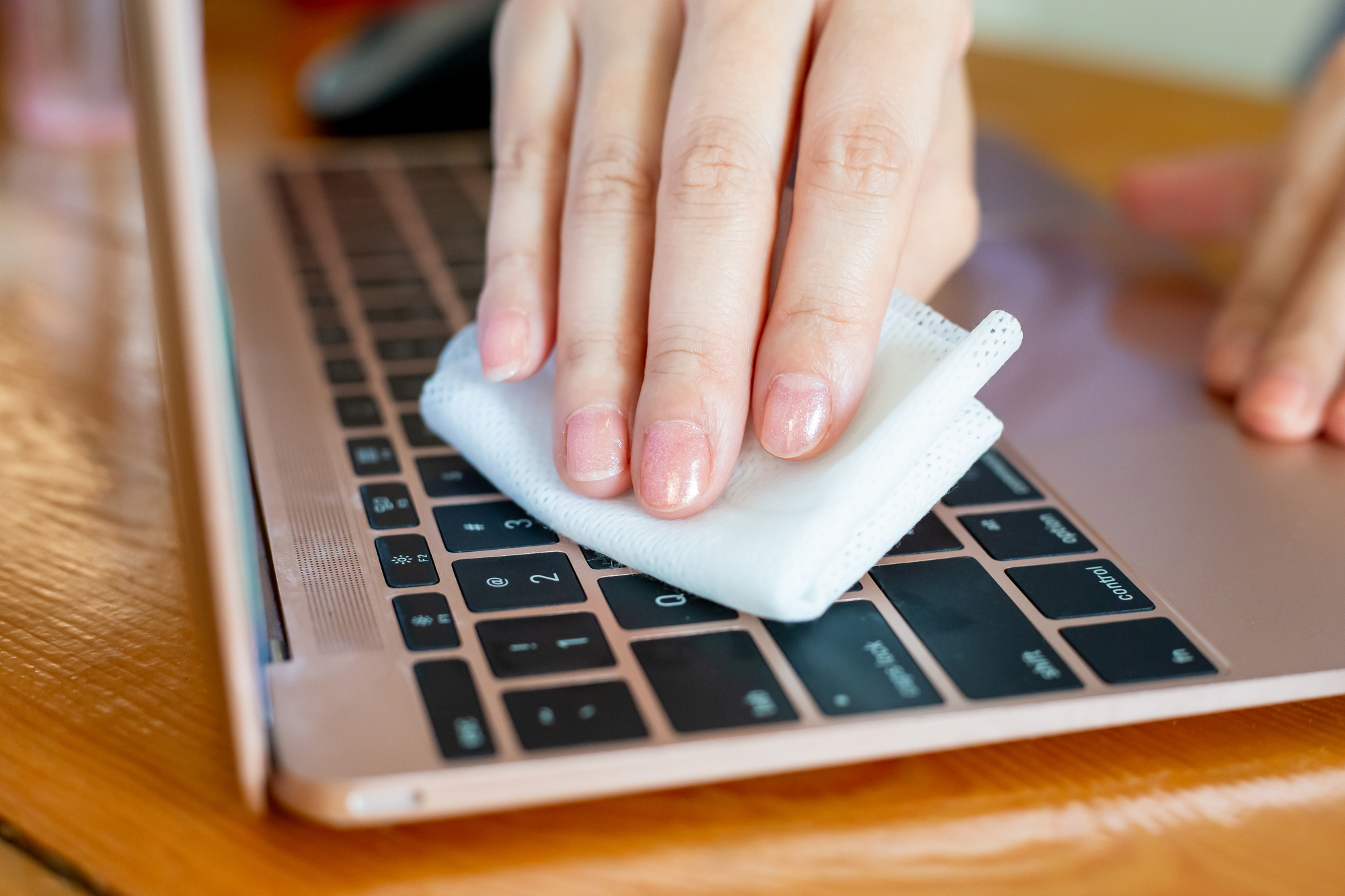
表面の水分をティッシュやマイクロファイバークロスで吸い取った後、風通しの良い日陰で静置します。パソコン水没乾燥時間の目安は、外装が完全に乾いて見えても、毛細管現象で部品の隙間に入り込んだ水分を蒸発させるため最低48時間から72時間(2〜3日)が必須条件です。この間、絶対に電源を入れてはいけません。
【液体別の危険度】水・お茶・コーヒー・ジュースで異なる内部腐食のスピード
「こぼした液体が真水なのか、それ以外なのか」によって、パソコンの生存確率は桁違いに変わります。現場で分解清掃を行う技術者の間では常識ですが、液体の化学組成が基板に与える破壊力は一様ではありません。
パソコン水没コーヒーお茶ジュース違いを科学的に比較すると、最大の分岐点は「糖分」「塩分」「酸性度」の3要素にあります。
水道水や純水の場合、不純物が少ないため、完全に電力を絶った状態で急速に水分を除去・乾燥できれば、基板の物理洗浄を行わなくても奇跡的に復旧する事例が一定割合で存在します。
一方でお茶や無糖ブラックコーヒーは、カフェインやタンニンなどの有機酸を含んでいるため、基板上の銅配線やはんだ接合部に対して強力な酸化作用(腐食)をもたらします。水滴が付着した金属部位は、わずか数時間で黒変・緑変し始め、配線を削り取っていきます。
最も絶望的なのが、加糖コーヒー、ジュース、清涼飲料水、スープ類です。これらの液体に含まれる糖分や塩分は、乾燥するとネバネバした導電性の膜として基板上に残り続けます。湿気を吸い寄せる潮解性を持つため、何日乾かそうとも空気中の水分を吸収してショートを引き起こし、カビの温床にもなります。これらをこぼした場合は、自然乾燥による自己修復は100%不可能です。
【費用と保証】パソコン水没修理費用の相場とメーカー保証の残酷な現実
多くのユーザーが直面する最も厳しい現実が、保証規定の壁です。「購入してまだ半年だから無償修理になるはず」「大手量販店の延長保証に入っているから大丈夫」という期待は、水没事故の前では大半が無残に打ち砕かれます。
パソコン水没メーカー保証対象外とされる理由は極めて明確です。現代のノートパソコンの内部には、キーボード下部、マザーボード周辺、バッテリー付近などに「液体侵入インジケーター(水没シール)」が複数配置されています。このシールは水分を感知すると白から鮮やかな赤色に変色する不可逆的な構造になっており、一度でも反応すると、メーカーの修理受付窓口で「ユーザー過失による物理的損傷」と即座に判定されます。
では、有償修理や専門業者での復旧にはどれほどのコストがかかるのか。2026年時点における客観的な市場相場を整理しました。
| 修理・復旧ルート | 詳細・費用相場の目安 | 一般的な対応内容と納期 | 編集部の見解・実質的評価 |
|---|---|---|---|
| PCメーカー公式修理 (Apple、Dell、HP等) | 70,000円 〜 180,000円 (本体価格の60〜80%超) | マザーボード・キーボード・液晶の一括ユニット交換(7〜14日) | 内部ストレージ初期化が原則。データは戻らず、買い替えと大差ない費用になるケースが多発。 |
| 街のPC修理専門店 (基板修復・洗浄対応店) | 25,000円 〜 55,000円 (洗浄のみなら15,000円〜) | 超音波基板洗浄、短絡チップの部分打ち替え、腐食除去(2〜5日) | データを維持したまま本体動作を復旧できる可能性あり。コストパフォーマンスは最も高い。 |
| データ復旧専門業者 (重度物理障害対応) | 50,000円 〜 250,000円 (暗号化チップ直結解析等) | クリーンベンチ内での基板解析、NANDチップ直接抽出(3〜10日) | オンボードSSDのMacや最新モバイルPCで電源入らず、バックアップもない時の「最後の砦」。 |
上記のパソコン水没修理費用の相場を見ても明らかなように、メーカー公式に修理を依頼した場合、内部部品を丸ごとアセンブリ交換するため、最新のM3/M4世代のMacBookや薄型Windows機では新品購入価格とほぼ変わらない見積書が届くことが日常茶飯事です。しかも、データ保護の観点からストレージは無条件で消去・初期化されます。
【実態検証】「動いていたのに翌日死亡」基板ショートと腐食の恐るべき真実
SNSやネット掲示板、知恵袋などで後を絶たないのが、「水をこぼした直後は動いていたので安心していたら、翌朝になったらノートパソコン水こぼした電源入らない状態になっていた」という悲痛な叫びです。
なぜ、数時間は普通に動いていたパソコンが時間差で息絶えるのでしょうか。これには電気化学的な明確なメカニズムが存在します。それが「ガルバニック腐食」と「エレクトロマイグレーション現象」です。
基板上に残留した水滴に微弱な待機電力が加わり続けることで、異なる金属同士の間で局所的な電池が形成され、電解反応が加速します。金属配線がイオン化して溶け出し、隣接する回路へと髭状(デンドライト)に伸びていきます。これが隣のピンやコンデンサに接触した瞬間、短絡(ショート)を起こしてシステムが完全停止します。
「少し濡れただけだから」「キーボードの端っこだったから」という主観的な油断こそが最も危険です。ノートPCの内部は冷却ファンのエアフローによって空気と微細な水滴を激しく循環させる構造になっているため、浸入箇所とは全く逆側の電源回路に水分が到達しているケースも修理現場では頻繁に目撃されています。
【プロの結論】本体復旧を目指すべき人・買い替えへ切り替えるべき人の明確な判断基準
水没トラブルに直面した際、サンクコスト効果(これまで費やしたお金や愛着への執着)に囚われると、無駄な修理費用を重ねて最終的に大損することになります。以下の明確な境界線をもとに、冷静な意思決定を下してください。
▼ 専門修理・基板洗浄にコストをかける価値がある人
- クラウドや外部メディアにバックアップを取っていない重要データ(仕事の書類、家族の写真、制作物)が内蔵されている場合
- こぼした液体が「純水または無糖のお茶少量」であり、水没から数秒以内に電源を遮断し、以後一度も通電していない場合
- 購入後1年以内で、動産総合保険やクレジットカードのショッピングプロテクション、水没対応の有償ケアプランに加入している場合
▼ 修理を諦め、即座に買い替えへ舵を切るべき人
- 加糖飲料、カフェラテ、ラーメンの汁などを大量にこぼし、すでに異臭(焦げた臭い)やパチパチという放電音がした場合
- すでに5年以上使用しているモデルで、修理見積もりが5万円を超える見込みの場合
- 重要なデータはすべてOneDriveやiCloudなどのクラウドストレージに自動同期されており、ハードウェアの再調達だけで済む場合
【データ救出】パソコン水没データ復旧方法とプロへの依頼基準
パソコンのボディは買い直せても、失われたデータは二度と買い直せません。水没時に最も優先すべきは、ハードウェアの延命ではなく「ストレージに刻まれたデータの保全」です。
パソコン水没データ復旧方法の手順は、本体の構造によって二極化しています。
パターンA:ストレージが独立しているモデル(M.2 SSD / 2.5インチHDD搭載機)
旧型のノートPCや一部のゲーミングPC、デスクトップPCの場合、裏蓋のネジを外してSSDやHDDを物理的に取り出すことが可能です。ドライブ自体に浸水や焦げ付きがなければ、市販の「USB外付けドライブケース(1,500円〜3,000円程度)」にSSDを装着し、別の安全なパソコンに接続するだけで、驚くほどあっさりと全データを救出できます。
パターンB:SSDがマザーボードに直付け(オンボード)されているモデル
近年のMacBook全般や、極薄型のモバイルWindowsノート(Surfaceや一部のXPSなど)は、ストレージチップが基板に直接ハンダ付けされています。この場合、SSDだけを取り外すことは個人では不可能です。基板を一時的に通電できる状態までマイクロはんだ技術で修復するか、基板洗浄によって一時的にバイパス回路を構築し、専用機器でデータを吸い出す専門業者の高度な技術が必要となります。
「どうしても取り出したいデータがある」という場合は、絶対にドライヤーを当てたり、自力で通電テストを繰り返したりせず、濡れた状態のままジッパー付きの保存袋に吸水タオルと共に入れ、速やかにデータ復旧の専門企業へ持ち込むのが、生還率を極限まで高める唯一のプロトコルです。
【パソコン 水 こぼし た】に関するよくある質問(FAQ)
Q1:こぼした水が少量で、拭き取ったら普通に動いていますが、このまま使っても平気ですか?
A1:極めて危険です。内部に微量でも水分が浸入していた場合、通電に伴う熱と電気分解によって時間差で腐食が進行し、数日から数週間後に突然ショートして文鎮化するリスクがあります。直ちに作業中のファイルを外部USBやクラウドへ退避させ、電源を切って専門業者による内部点検や乾燥処理を受けることを強く推奨します。
Q2:ドライヤーを「冷風」にして乾かすのもダメなのでしょうか?
A2:冷風であってもおすすめできません。熱による変形リスクは避けられますが、ドライヤーの送風圧そのものが、キーボード表面や外装の隙間に溜まった水分を基板の奥深くへ吹き飛ばし、浸水被害を意図せず広げてしまうためです。風を当てるのではなく、自然乾燥または吸水クロスによる吸い取りに留めてください。
Q3:パソコンに水をこぼした際、火災や感電の危険はありますか?
A3:バッテリー駆動時の内部電圧は通常10〜20V程度のため、人体に重大な危害を及ぼすような強い感電のリスクは低いですが、ACアダプターをコンセントに挿したままの状態では100Vの商用電源と繋がっているため漏電や火花による発火・感電の危険が跳ね上がります。また、リチウムイオンバッテリーセルに水が浸入して内部ショートを起こすと、白煙が上がったり熱暴走による破裂・火災に繋がる事例が報告されています。異臭や煙を感じたら直ちに本体から離れてください。
Q4:水没後、電源が入らなくなってしまったら完全に諦めるしかありませんか?
A4:本体の買い替えが必要になる可能性は高いですが、データの復旧まで諦める必要はありません。電源が入らない原因の多くはマザーボード上の保護回路や電源管理ICのショートであり、記憶領域であるNANDフラッシュメモリ自体は無傷で残っているケースが多々あります。専門のデータ復旧業者であれば、基板の回路修復やチップ直結リードによってデータを高確率で救出可能です。
まとめ:今後の動向と失敗しないための判断基準
2026年現在のノートパソコン市場は、さらなる軽量化と高集積化が進み、CPU・メモリ・ストレージが単一基板上に統合された「オンボード設計」が完全に主流となっています。この構造変化は、パソコンの性能と携帯性を飛躍的に高めた一方で、「水没による部分故障が、即座に全損とデータ喪失に直結する」という構造的脆弱性をもたらしました。
不測の事態に見舞われた瞬間、運命を左右するのは「慌てて電源を入れない自制心」と「1秒以内の強制電源オフ」です。奇跡を祈ってドライヤーを当てたり生米に突っ込んだりする民間療法に時間を浪費してはなりません。
パソコンは買い直すことができますが、そこに保存されていた日々の記録やビジネスの成果物は代替が効きません。万が一の事故が起きた際は、「ハードを直す」執着を捨て、「データを守る」ための冷徹な初動対応を徹底してください。 (出典: パソコン 水 こぼし た(Yahoo!ニュース))
毎日更新されるトレンド情報を分析・発信中。役立つ裏技やおすすめ情報を分かりやすく紹介します。